Xbox Game Pass İndirme Sorunu Nasıl Çözülür?
Son güncelleme: 15 Kasım 2026
Xbox Game Pass, aylık ücretle geniş bir katalog sunar; ama “oyunu ekledim, indirme hiç başlamıyor”, kuyrukta saatlerce yüzde sıfır veya “bu oyunu çalıştırma lisansınız yok” gibi uyarılar morali bozar. Sorunun bir kısmı ağdan, bir kısmı dolu depolamadan, bir kısmı da hesabın aboneliği veya bölge ayarından gelir.
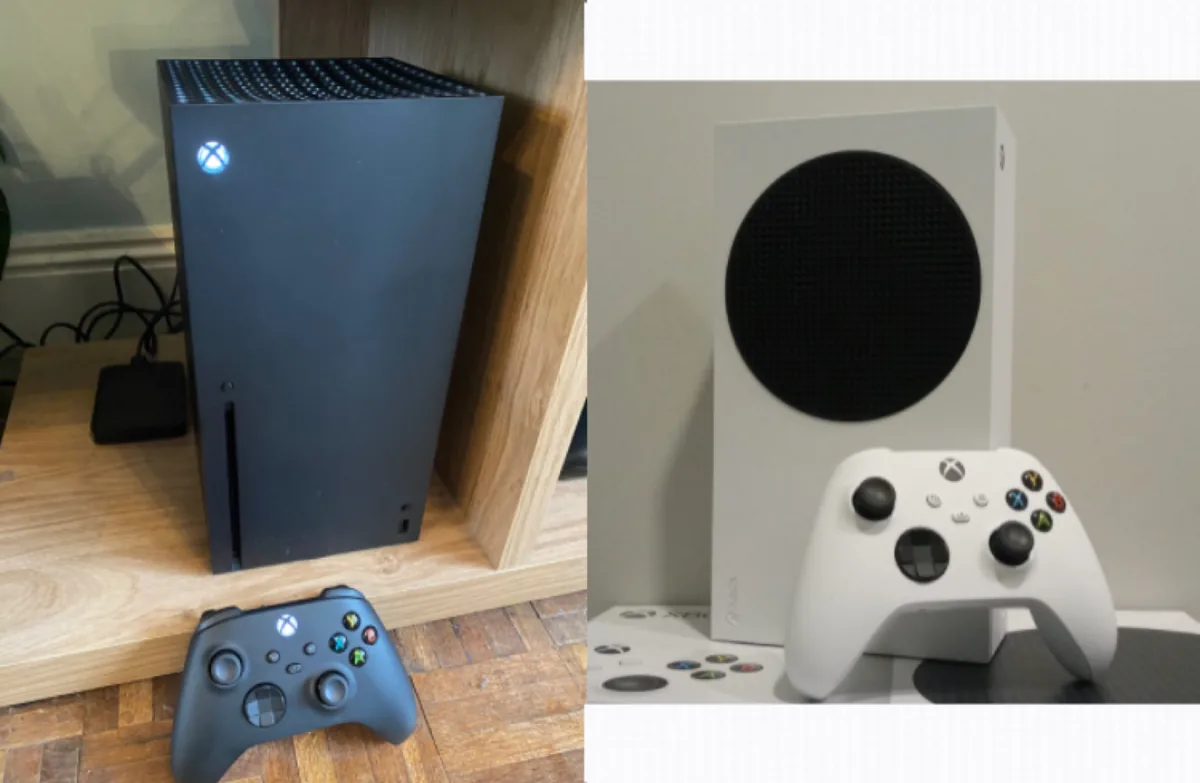
Bu rehberde Game Pass aboneliğini doğrulamayı, indirme kuyruğunu ve depolamayı temizlemeyi, lisans hatalarını ve yavaş indirmeyi adım adım anlatıyoruz. Adımlar Xbox Series X/S ve Xbox One için benzerdir; Windows’taki Game Pass (PC) menüleri biraz farklıdır, o yüzden burada konsolu temel alıyoruz.
İçindekiler
Önce abonelik ve hesap
İndirme başlamıyorsa bazen teknik bir arıza yoktur; hesabın hakkı o oyuna yetmiyordur.
- Konsolda doğru Microsoft hesabıyla oturum açtığınızdan emin olun. Evde birden fazla profil varsa Game Pass hangi hesapta aktifse o profili kullanın.
- Ayarlar > Hesap > Abonelikler (menü adı sürümle biraz değişebilir) içinden Game Pass Standard, Ultimate veya çekirdek paketinizin süresinin dolmadığını görün. Ödeme reddedildiyse katalog kilitlenir.
- Oyunun gerçekten Game Pass kataloğunda kaldığını kontrol edin. Başlıklar belirli tarihlerde çıkar; “şimdi ekle” diyemiyorsanız oyun katalogdan kalkmış olabilir.
- Ev grubu (Home Xbox) ve alt hesaplarda lisans paylaşımı kafa karıştırır. Konsolu ev konsolu olarak ayarladıysanız diğer profiller oynayabilir; ayar bozulduysa lisans hatası çıkar. Resmi “ev konsolumu ayarla” adımlarını uygulayın.
- Bölge veya mağaza ülkesi hesabınızla uyumsuzsa bazı başlıklar görünmez. Ülke değiştirmeyi sık sık denemeyin; Microsoft kuralları bunu sınırlar.
Yöntem 1: Kuyruk, depolama ve yeniden kuyruğa alma
- Xbox düğmesine basıp profil ve sistem sekmesinden Oyunlarım ve uygulamalarım > Yönet veya indirme kuyruğunu açın. Takılmış bir güncelleme veya yarıda kalmış başka bir oyun varsa duraklatın; aktif işi teke indirin.
- Depolama doluysa Game Pass indirmesi başlamaz. Ayarlar > Sistem > Depolama içinden boş alan açın, kullanılmayan oyunları kaldırın veya bir dış diske taşıyın. Series X/S’te iç depolama hızı dış diske göre çok daha iyidir; sık oynadığınız Game Pass oyunlarını içeride tutun.
- Takılan indirmeyi iptal edip oyunu sayfasından yeniden yükleyin. “Onar” veya “işlemi iptal et” seçenekleri varsa önce onarım deneyin.
- Konsolu tam kapatın (anında açılma kapalı olsun), bir dakika bekleyip açın ve kuyruğa tekrar bakın.
- Tarih ve saat otomatik alınsın. Yanlış saat, lisans doğrulamasını bozar ve indirme “bekliyor”da kalır.
Yöntem 2: Ağ, lisans sıfırlama ve mağaza önbelleği
- Mümkünse ethernet kullanın, 5 GHz Wi-Fi’ye geçin ve DNS’i elle vermeyi deneyin. NAT ve genel ağ için Xbox da aynı ev modemini kullanır; bağlantı kopuyorsa modemini yeniden başlatın.
- Ayarlar içinde ağ sorun gidericisini çalıştırın. Xbox Live’a çıkılamıyorsa önce o hatayı çözün; Game Pass doğrulaması çevrimiçi yapılır.
- Oyunun sayfasında Yönet > Lisansı doğrula veya benzeri bir seçenek varsa çalıştırın. Bazen “bu oyunu çalıştırma lisansınız yok” uyarısı, abonelik açıkken bile eski bir indirme kaydından kalır; oyunu kaldırıp yeniden eklemek düzeltir.
- Microsoft Store veya Xbox uygulamasının önbelleğini resmi yoldan sıfırlamak (Ayarlar içindeki sistem sorun giderme / “Xbox’ı sıfırla” değil, daha hafif “uygulamaları kapat / önbellek” seçenekleri) takılmış bir kuyruğu açabilir. Konsolu fabrika ayarına almak son çaredir ve oyunları siler; onu başta denemeyin.
- Oyun açılıyor ama içinde ek paket, dil veya “Game Pass ile oyna” teklifi takılıyorsa o eklentiyi kuyrukta ayrı durdurup yeniden indirin.
PC’de Game Pass kullanıyorsanız Xbox uygulamasını güncelleyin, Microsoft Store’da “onarıp sıfırlama” yapın ve Windows’un tarihini kontrol edin. Bu rehberin odağı konsol olsa da lisans aynı hesaba bağlıdır; konsolda çalışan bir abonelik, PC’de Ultimate değilse o katalog farklı olabilir.
Yavaş indirme ve takılan yüzde
Abonelik açıktır, kuyruk da görünür ama hız gülünç derecede düşüktür veya yüzde 47’de donar. Bu durumda lisans değil ağ ve kuyruk öne çıkar.
- Kuyrukta tek oyun bırakın. Dil paketleri, ek içerikler ve başka bir Game Pass başlığı aynı anda inmesin.
- Ethernet deneyin veya 5 GHz’e geçin; evdeki diğer 4K yayınları durdurun. Hızı konsolun ağ testiyle, sonra da bir bilgisayardaki testle karşılaştırın.
- Yüzde takıldıysa duraklatıp devam ettirin. Olmazsa iptal edip aynı oyunu yeniden kuyruğa alın. Onarım seçeneği varsa onu iptalden önce deneyin.
- Dış bir HDD’ye indirme yapıyorsanız diski çıkarıp dahili depolamaya yönlendirin. Yavaş veya uyku kipine geçen bir USB disk, kuyruğu saatlerce “bekliyor”da bırakır.
- Konsolun tarihinin doğru, Xbox Live durumunun açık olduğunu bir kez daha görün. Bakım penceresinde katalog yanıt vermeyebilir; resmi durum sayfası yeter.
Aynı hesapla PC’de oyun inip konsolda inmiyorsa (veya tersi) paket türünüzü kontrol edin: Ultimate her iki tarafı da kapsar, yalnızca konsol veya yalnızca PC olan paketler diğer cihazı kapsamaz. Bu, “indirme bozuk” sanılan birçok olayın asıl nedenidir. Doğru paketi gördükten sonra hâlâ takılıyorsanız oyunun sayfasındaki hata metninin ekran görüntüsünü saklayın; destek veya forumda işinize yarar.
Sık Sorulan Sorular
İndirme hızı çok mu yavaş, Game Pass’e özel bir sınır mı var?
Ayrı bir “Game Pass yavaşlığı” yoktur; aynı Xbox sunucuları kullanılır. Kuyruğu teke indirin, kablo bağlayın, evdeki diğer indirmeleri durdurun. Gece saatleri genellikle daha rahattır.
Aboneliğim bitti, indirdiğim oyunlar silinir mi?
Genelde diskten hemen silinmez ama oynatılamaz. Üyeliği yenileyince lisans geri gelir. Kataloğundan çıkan bir oyunu isterseniz ayrıca satın almadıysanız bir süre sonra kaybedersiniz; önemli bir ilerlemeyi o oyun dururken bitirmek veya yedeklemek gerekir.
Cloud (bulut) oynatma indirme yerine geçer mi?
Ultimate paketinde ve desteklenen ülkede, uyumlu oyunlarda evet, indirmeden deneme imkânı vardır. Görüntü kalitesi hatta bağlıdır; kalıcı oynamak için yine indirme daha iyidir. Bulut seçeneği görünmüyorsa paketiniz veya ülkeniz kapsamıyor olabilir.
Çocuk hesabında Game Pass oyunu inmiyor?
Aile ayarlarındaki gizlilik, alışveriş ve “oyunu indirme” izinlerini kontrol edin. Abonelik yetişkin hesapta olabilir; ev konsolu ve aile grubu doğru kurulmalı.
Sonuç
Game Pass indirme sorununda önce aboneliği ve doğru hesabı, sonra kuyruk ile boş depolamayı, en sonda ağ ve lisans doğrulamayı kontrol edin. Konsolu sıfırlamak ilk adım değildir. Devam ederse hata metni ve paket türünüzle foruma yazabilirsiniz.
Bu rehber işe yaradı mı?
Geri bildirimin için teşekkürler.