PS5’e SSD Nasıl Eklenir? M.2 Genişletme Rehberi
Son güncelleme: 15 Kasım 2026
PS5’in dahili depolaması, birkaç büyük oyun indirdiğinizde dolar. Sony, konsola resmi olarak M.2 NVMe SSD eklemenize izin verir; bu yuva doğru disk ve soğutucuyla açıldığında oyunları doğrudan oradan çalıştırabilirsiniz. Yanlış tip bir SSD takmak ise ya tanınmaz ya da konsolun ısınmasını ve performansını bozar.
Bu rehberde hangi SSD’lerin uyumlu olduğunu, soğutucunun neden şart olduğunu, kapağı açıp diski takmayı ve PS5 menüsünden biçimlendirmeyi adım adım anlatıyoruz. İşleme başlamadan önce konsolu kapatın, prizden çekin ve statik elektrikten korunmak için metal bir yere kısa süre dokunun. Garanti koşulları ülkenize ve yetkili servise göre değişir; kapağı açmadan resmi destek metnine bakın.
İçindekiler
Hangi SSD alınmalı?
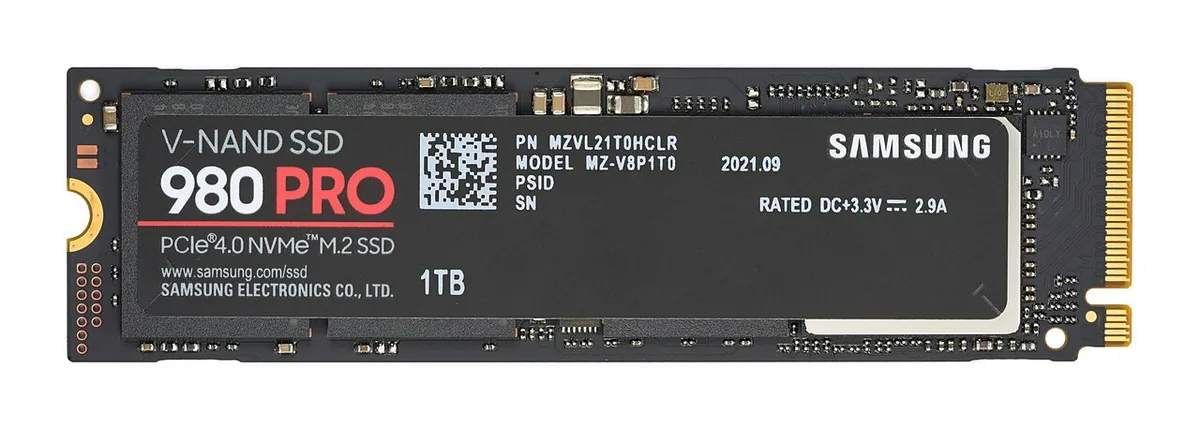
PS5 genişletme yuvası rastgele her M.2 diski kabul etmez. Satın almadan önce kutunun ve üretici sayfasının “PS5 uyumlu” veya resmi teknik değerlere uyduğunu kontrol edin. Güncel resmi gereksinimler kabaca şöyledir (Sony zaman zaman listeyi günceller, alışverişten önce resmi sayfayı bir kez daha bakın):
- Arayüz: PCIe Gen 4 x4 NVMe M.2. Eski SATA M.2 veya yalnızca Gen 3 bir disk ya takılmaz ya da beklediğiniz hızı vermez.
- Boyut: 2230, 2242, 2260 veya 2280 (en yaygın 2280’dir). Genişlik 22 mm.
- Kapasite: Resmi aralık genellikle 250 GB ile 4 TB arasındadır. 250 GB fiilen az gelir; 1 TB veya 2 TB daha mantıklıdır.
- Soğutucu (heatsink) zorunludur. Çıplak bir 980 veya benzeri disk, resmi yükseklik sınırına uygun bir soğutucuyla kullanılmalıdır. Çok kalın bir soğutucu kapağa sığmaz; Sony’nin milimetre sınırlarını (yükseklik) ürün sayfasından kontrol edin.
- Hazır “PS5 için” satılan kitler genellikle doğru yükseklikte soğutucuyla gelir ve işinizi kolaylaştırır.
SSD sağlığı ve ısınma genel olarak da önemlidir; disk seçerken dayanıklılık için SSD sağlığı rehberindeki temel kavramlar işinize yarar. Konsolda ise biçimlendirme PS5’in kendi ekranından yapılır, Windows araçlarıyla değil.
Yöntem 1: Kapağı açıp SSD’yi takmak
- PS5’i tamamen kapatın (dinlenme kipi yetmez). Güç kablosunu, HDMI’ı ve diğer kabloları çıkarın. Dikey duruyorsa devrilmeyecek şekilde yatırın.
- Genişletme yuvası, resmi kılavuzda gösterilen yan kapaktadır (standart ve slim modellerde kapak yönü biraz farklı olabilir; modelinizin resmine bakın). Kapağı ok yönünde kaydırarak çıkarın.
- Yuvarlak yuva kapağının vidasını uygun tornavidayla sökün, küçük kapağı kaldırın. Vidayı kaybetmeyin.
- SSD’yi altın bağlantı pinleri yuvaya bakacak şekilde, hafif açıyla yerleştirip düzleştirin. 2280 boyunda uçtaki vida deliği hizalanır. Kısa bir disk kullanıyorsanız kızak vidasını doğru uzunluk deliğine alın.
- Soğutucu ayrıysa üreticisinin tarifine göre diskin üstüne (ve gerekirse altına) oturtun; kalınlık kapağın kapanmasını engellemesin. Ardından SSD’yi sabitleyen vidayı sıkın, aşırı zorlamayın.
- Yuva kapağını ve yan paneli ters sırayla kapatın. Kabloları takın, konsolu prize bağlayın ve açın.
Parçaları zorlamayın. Vida boşta dönüyorsa diş bozulmuş olabilir; sıkıştırıp kırmayın. Statik elektrik riski için halı üzerinde çorapla, konsolu oyar gibi çalışmayın.
Yöntem 2: PS5’te biçimlendirme ve oyun taşıma
- Konsol açılınca bir ileti yeni M.2 depolamayı biçimlendirmenizi ister. İstemezse Ayarlar > Depolama bölümüne girin, genişletilmiş M.2 depolamayı seçip biçimlendirin. Bu işlem diskin içindeki her şeyi siler.
- Biçimlendirme bitince Depolama ekranında dahili ve M.2 alanını ayrı ayrı görürsünüz. Yeni oyunları varsayılan olarak M.2’ye indirecek şekilde ayarlayabilirsiniz.
- Dâhili diskte duran bir oyunu taşımak için oyunun üzerine gelip seçenekler menüsünden Taşı komutunu kullanın. PS5 oyunları M.2 üzerinde doğrudan çalışır. (Eski PS4 oyunları da taşınabilir; resmi kurallar sürümle değişebilir.)
- USB uzatma sürücüsü (harici HDD/SSD) ile M.2’yi karıştırmayın. USB disk genelde depolama ve bazı PS4 oyunları içindir; PS5 oyunlarını tam performansla çalıştırmak için M.2 yuvası gerekir.
Takmadan önce ve sonra dikkat edilecekler
SSD yuvası konsolun içindedir ama işlem yine de “vida sıkıp kapağı kapatmak” kadar yalındır. Asıl hatalar acele ve yanlış ürün seçiminden çıkar.
- Konsolu dinlenme kipinde bırakmayın; görünürde kapalı gibi durur, yuvaya enerji kalabilir. Tamamen kapatıp kabloyu çekin.
- Soğutucusuz “çıplak” bir Gen 4 disk alsanız bile kapağı kapatmadan önce resmi yükseklik sınırına uyan bir soğutucu takın. Termal pedlerin koruma filmini çıkarmayı unutmayın; film yerinde kalırsa ısı geçmez.
- Vidayı ilk anda çapraz sıkmayın. Disk yuvaya tam oturmadan vidayı zorlamak hem kartı hem anakart yuvasını eğebilir.
- Biçimlendirme sırasında konsolu kapatmayın ve prizden çekmeyin. İşlem genellikle birkaç dakikadır.
- Yeni disk görünmüyorsa Ayarlar > Depolama ekranını yenileyin, konsolu bir kez yeniden başlatın. Hâlâ yoksa kapağı açıp oturumu kontrol edin; bazı diskler farklı çentik (notch) anahtarı yüzünden tam girmemiş olabilir.
Oyun kütüphanenizi taşırken yeterli boş alan bırakın. Diski tıka basa doldurmak hem kayıt hem güncelleme için yer bırakmaz. PS5, güncellemeler için biraz boşluk ister; yüzde 5-10 boş bırakmak iyi bir alışkanlıktır. Harici USB bir diskinizde duran PS4 oyunlarını M.2’ye taşımak zorunda değilsiniz; yer açmak için orada da durabilirler, ancak PS5 başlıklarını performanslı çalıştırmak için dahili veya M.2 gerekir.
SSD’yi sonra başka bir cihazda (bilgisayar veya ikinci bir PS5) kullanacaksanız PS5 biçimlendirmesinin o diski kendi dosya sistemiyle sildiğini unutmayın. Taşımadan önce oyunları yeniden dahili depolamaya veya yedeğe alın, aksi halde o kopyalar gider.
Sık Sorulan Sorular
Her NVMe SSD PS5’te çalışır mı?
Hayır. SATA M.2, yalnızca Gen 3 veya soğutucusuz, çok kalın bir sürücü sorun çıkarır. Almadan önce resmi hız, boyut ve yükseklik değerlerine bakın.
Takınca konsol açılmıyor, ne yapmalıyım?
Prizden çekip kapağı açın, diskin tam oturduğunu ve soğutucunun kapağı germediğini kontrol edin. Diski çıkarıp konsolu yalnızca dahili depolamayla açmayı deneyin. Yine açılmazsa resmi destek veya yetkili servis daha doğrudur.
SSD takmak garantiyi bozar mı?
Birçok bölgede kullanıcı tarafından M.2 takmak resmi bir özelliktir; yine de kılavuzu ve ülkenizdeki garanti metnini okuyun. Konsolu başka yerinden sökmek, soğutucuyu kırmak veya vida deliklerini sıyırmak ayrı bir hasardır.
Oyunlar M.2’de daha mı hızlı açılır?
Resmi eşiği geçen bir Gen 4 disk, dahili depolamaya yakın performans verir. Mucize beklemek yerine “yer bitti” sorununu çözmeyi hedefleyin. Çok ucuz, yavaş bir disk yükleme sürelerini kötüleştirebilir.
Sonuç
PS5’e SSD eklemek, doğru Gen 4 NVMe diski soğutucusuyla yuvaya takıp sistem menüsünden biçimlendirmekle biter. Kabloyu çekmeyi, vidayı saklamayı ve resmi boyut sınırlarına uymayı unutmayın. Takıldığınız adımı forumda modeliniz ve SSD adınızla sorabilirsiniz.
Bu rehber işe yaradı mı?
Geri bildirimin için teşekkürler.