Xbox Kolu PC’ye Nasıl Bağlanır? Bluetooth ve Kablolu
Son güncelleme: 15 Kasım 2026
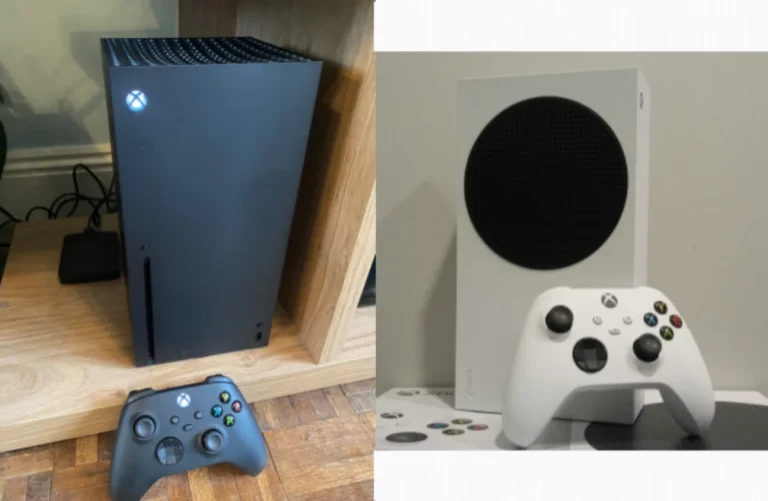
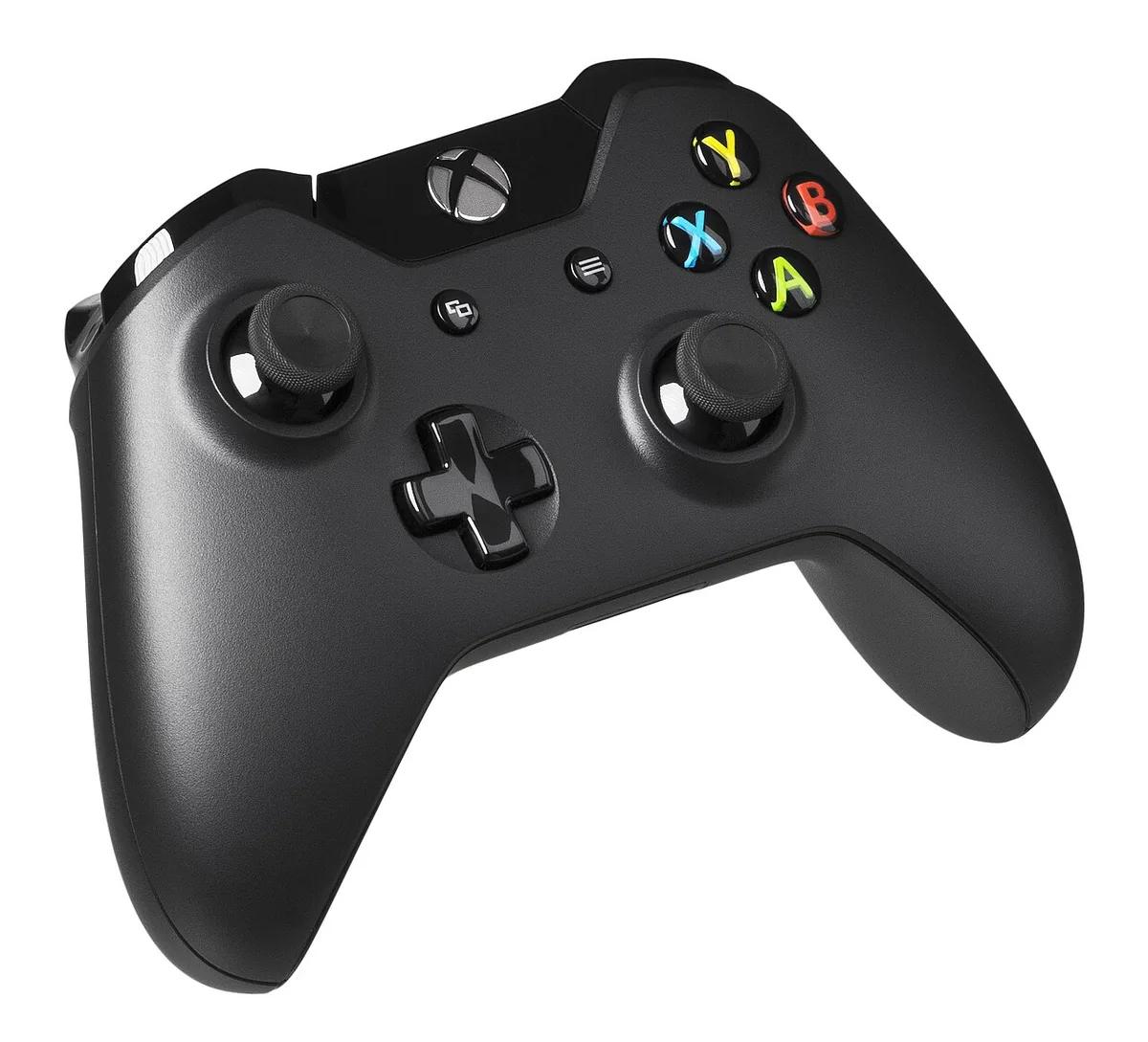
Xbox One, Xbox Series X/S ve birçok Xbox kablosuz kolu, Windows 11 bilgisayarda da çalışır. Steam, Microsoft Store oyunları ve çoğu yeni başlık bu kolları doğrudan tanır. Yine de “bağlı görünüyor ama tuşlar çalışmıyor”, kolun yalnızca şarj olduğu veya Bluetooth listesinde çıkmadığı sık görülür.
Bu rehberde kolu USB kabloyla, Bluetooth ile ve resmi kablosuz adaptörle bağlamayı, Xbox Aksesuarlar uygulamasıyla ürün yazılımını güncellemeyi ve yaygın hataları anlatıyoruz. Üçüncü parti “generic” bir kolunuz varsa adımlar biraz değişebilir; burada Microsoft’un resmi Xbox kablosuz kollarını temel alıyoruz.
İçindekiler
Hangi bağlantı yolunu seçmeliyim?
- USB-C veya mikro USB kablo: En az uğraştıran yoldur. Gecikme düşüktür, şarj da eder. Oyunda kabloyu takılı tutmak istemiyorsanız yalnızca ilk kurulum ve güncelleme için kullanın.
- Bluetooth: Ek alıcı gerektirmez, dizüstünde pratiktir. Ortam kalabalıksa (birçok kablosuz cihaz) nadiren gecikme veya kopma olabilir.
- Xbox Kablosuz Adaptörü (PC için): Konsoldaki gibi özel bir 2,4 GHz bağlantısıdır. Çok oyunculu veya rekabetçi oyunda tercih edilir. Windows’ta Bluetooth ile aynı anda karışmaması için kolu tek yöntemle bağlayın.
Eski Xbox 360 kolları farklı bir alıcı kullanır ve bu rehberin Bluetooth adımlarıyla bağlanmaz. 360 için resmi veya uyumlu USB alıcısı gerekir.
Yöntem 1: USB kabloyla bağlamak
- Kolun resmi veya veri aktarımı yapan bir kablosunu kullanın. Yalnızca şarj eden (ucuz “charge-only”) kablolar bilgisayarda aygıt olarak görünmez.
- Kabloyu kolun USB-C (Series kolları) veya mikro USB (birçok Xbox One kolu) girişine ve bilgisayara takın.
- Kol kendiliğinden açılmalı, Windows bildirim alanında “Xbox Kablosuz Kumanda” benzeri bir aygıt göstermelidir. İlk seferde sürücü birkaç saniye inebilir; internet bağlı olsun.
- Windows 11’de Ayarlar > Bluetooth ve cihazlar > Cihazlar listesinde kolu görün. Steam içinde Ayarlar > Denetleyici bölümünde de tanıdığını doğrulayın.
Tuşlar gelmiyorsa kabloyu doğrudan anakartın arka USB portuna, mümkünse USB 3 değil önce 2.0/3.0 karışmadan farklı bir porta alın. USB hub, özellikle şarjlı ucuz hub’lar, kolu yarı tanır.
Yöntem 2: Bluetooth ile bağlamak
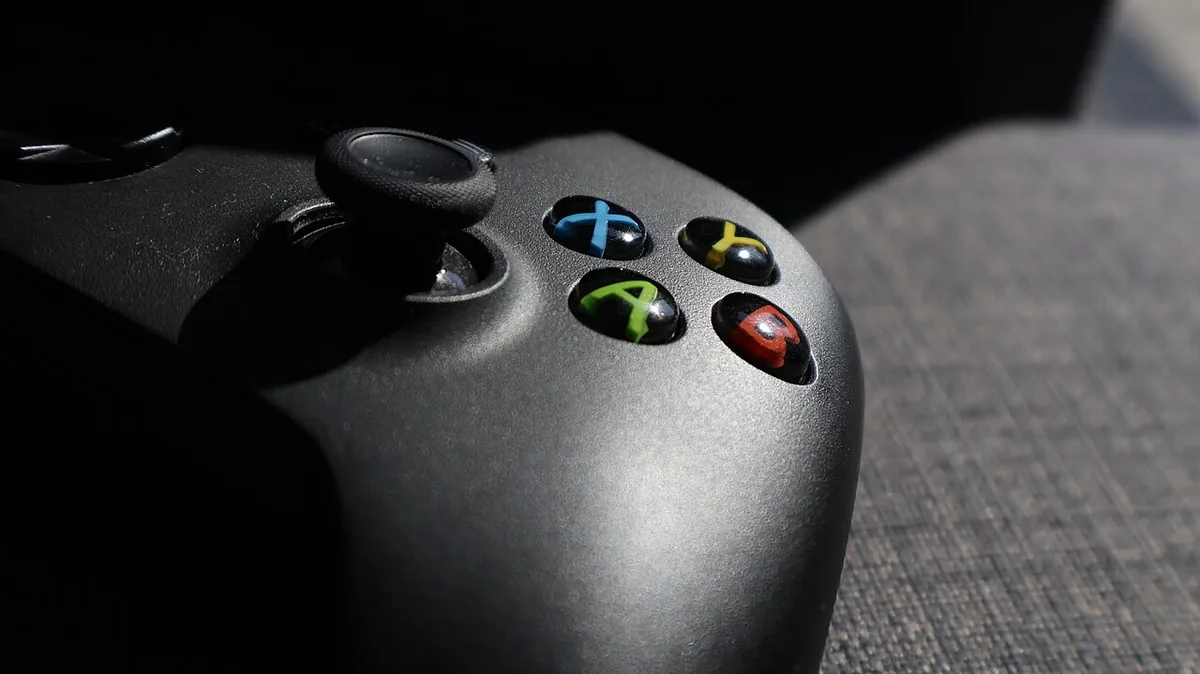
- Kolda bir Bluetooth eşleme düğmesi vardır (Series ve birçok One kolunda üstteki küçük eşleme tuşu; eski modellerde Xbox tuşuna birkaç saniye basılı tutma). Kolun kılavuzundaki tuşu kullanın; ışık yanıp sönmeye başlar.
- Bilgisayarda Ayarlar > Bluetooth ve cihazlar sayfasında Bluetooth’un açık olduğundan emin olun ve Cihaz ekle > Bluetooth‘u seçin.
- Listeden Xbox kolunuzu seçip eşleyin. Bir kez bağlandıktan sonra kolu açmanız genellikle yeterli olur.
- Bağlanmıyorsa kolu birkaç saniye kapatıp yeniden eşlemeye alın, bilgisayarı yeniden başlatın ve başka bir Bluetooth aygıtını geçici kapatın.
Windows, aynı kolu hem eski bir Bluetooth kaydı hem de kabloyla çift görünce karışabilir. Cihazlar listesinden tekrarlayan “Xbox” girişlerini kaldırıp yalnızca bir yöntemle yeniden eşleyin.
Yöntem 3: Kablosuz adaptör ve ürün yazılımı
- Resmi Xbox Kablosuz Adaptörünü doğrudan bir USB portuna takın, sürücünün yüklenmesini bekleyin.
- Koldaki eşleme tuşuna, ardından adaptördeki eşleme tuşuna basın. Işık sabitlenince bağlantı tamamdır.
- Microsoft Store’dan ücretsiz Xbox Aksesuarlar (Xbox Accessories) uygulamasını indirin. Kol bağlıyken uygulama ürün yazılımı (firmware) güncellemesi sunuyorsa kabloyla takılı halde güncelleyin. Güncelleme yarım kalırsa kol tuhaf davranabilir; kabloyla tekrar deneyin.
- Steam kullanıyorsanız Steam’in denetleyici yapılandırması açıksa bazen çift girdiler olur. Sorun yaşarsanız Steam’de Xbox yapılandırmasını geçici kapatıp oyunun kendi kol desteğini deneyin, ya da tersini.
Windows’ta görülmeyen veya kesilen kol
Bağlantı bir kez kurulduktan sonra sorun çıkıyorsa sürücü ve güç yönetimi sık suçludur. Özellikle dizüstünde USB seçici askıya alma, kolu birkaç dakika sonra “uyutur”.
- Windows + X ile Cihaz Yöneticisi‘ni açın. Xbox 360 Çevre Birimleri veya Bluetooth altında kolu bulun.
- Aygıta çift tıklayıp Güç Yönetimi sekmesinde “güç tasarrufu için kapatılabilsin” kutusunun işaretini kaldırın. USB Kök Merkezi girişlerinde de aynı kutu varsa oyun oynadığınız port için kapatın.
- Sürücü eskiyse Sürücüyü güncelleştir > otomatik ara yolunu deneyin. Xbox Aksesuarlar uygulaması açıkken kabloyla güncelleme daha güvenilir sonuç verir.
- Kol Windows’a hiç düşmüyorsa Ayarlar > Bluetooth ve cihazlar > Cihazlar > Cihaz ayarları veya Eski aygıtları kaldırma yolundan “Xbox” araması yapıp hayalet kayıtları silin, bilgisayarı yeniden başlatıp tek yöntemle eşleyin.
Bazı oyunlar Microsoft’un GameInput veya eski XInput katmanını kullanır. Çok eski bir indie oyun kolu görmezse Steam Büyük Resim veya Steam Girdi’yi açmak çözüm olabilir. Tersine, modern bir Game Pass oyunu çift girdi (bir basışta iki kez zıplama) yapıyorsa Steam’in Xbox yapılandırmasını o oyun için kapatın.
Şarj için kolu oynarken kabloda tutuyorsanız kablonun hem veri hem güç taşıdığından emin olun. Oyun sırasında kabloyu çekince Bluetooth’a düşmesi ve birkaç saniye tuşların gitmesi normaldir; yeniden bağlanmazsa kolu kapatıp açın. Evde birden fazla Xbox kolu varsa her birini ayrı ayrı, karışmasın diye farklı zamanlarda eşlemek daha az baş ağrıtır.
Son olarak, Windows 11 “Oyun çubuğu” (Win+G) bazen kol tuşunu kendine alır. Beklenmedik bir kenar çubuğu açılıyorsa Xbox Game Bar kısayollarını kontrol edin veya geçici kapatın.
Sık Sorulan Sorular
Kol bağlı ama oyun tuşları algılamıyor?
Oyunun kendi giriş ayarında “klavye” seçili kalmış olabilir. Xbox Aksesuarlar’da test edin, başka bir oyunda deneyin. Arka planda çalışan bir emülatör veya eski sürücü çakışması da tuşları yutabilir.
Pil hemen bitiyor veya kol sürekli kopuyor?
Şarj edilebilir pil paketini veya AA pilleri değiştirin, USB kabloyla deneyin. Bluetooth kopuyorsa kolu adaptöre veya kabloya alın, bilgisayarın Bluetooth sürücüsünü üretici sitesinden güncelleyin.
Kulaklık jakı PC’de çalışır mı?
Birçok resmi Xbox kolundaki 3,5 mm jak, Windows’ta da ses verebilir; ancak sürücü ve kol modeline göre bazen yalnızca konsolda tam çalışır. Sorun olursa kulaklığı doğrudan bilgisayara takın.
Birden fazla kol bağlanır mı?
Evet. Yerel çok oyunculu için her kolu ayrı ayrı eşleyin. Adaptör kullanıyorsanız resmi alıcının kaç kol desteklediğine bakın.
Sonuç
Xbox kolunu PC’ye bağlamanın en kolay yolu sağlam bir USB kablodur; kablosuz istiyorsanız Bluetooth veya resmi adaptörü seçin. Sürücüyü ve ürün yazılımını güncel tutun, aynı kolu iki yöntemle birden kayıtlı bırakmayın. Takılırsanız foruma kol modelinizi ve Windows sürümünüzü yazabilirsiniz.
Bu rehber işe yaradı mı?
Geri bildirimin için teşekkürler.