Bilgisayar Isınma Sorunu Nasıl Çözülür? Masaüstü ve Laptop
Son güncelleme: 15 Kasım 2026
Fanların sürekli yüksek sesle çalışması, klavyenin üstünün elinizi yakacak kadar ısınması, oyunlarda ani performans düşüşleri ya da bilgisayarın uyarı vermeden kapanması… Bunların hepsi ısınma sorununun belirtileridir. Isınma yalnızca rahatsız edici değildir; uzun vadede parçaların ömrünü kısaltabilir ve performansı ciddi şekilde düşürür.
Bu rehberde önce gerçekten bir ısınma sorunu olup olmadığını nasıl anlayacağınızı, ardından masaüstü ve dizüstü bilgisayarlar için uygulayabileceğiniz çözümleri en basitinden başlayarak anlatıyoruz.
İçindekiler
1. Sıcaklıkları ölçün
Elinizle hissettiğiniz sıcaklık yanıltıcı olabilir. Doğru karar vermek için gerçek değerleri görün:
- Ücretsiz HWiNFO programını geliştiricinin resmi sitesinden indirin ve Sensors-only (yalnızca sensörler) modunda açın.
- İşlemci için CPU Package ya da Tctl/Tdie, ekran kartı için GPU Temperature satırlarına bakın.
- Önce bilgisayar boştayken, sonra bir oyun ya da ağır bir iş sırasında değerleri not edin.
Ekran kartı sıcaklığını ayrıca Görev Yöneticisi > Performans > GPU bölümünde de görebilirsiniz.
Hangi sıcaklıklar normal?
- Boştayken: İşlemci için 35-55°C arası normaldir; ince dizüstülerde biraz daha yüksek olabilir.
- Yük altında: İşlemci için 70-90°C, ekran kartı için 65-85°C aralığı yaygındır. Bazı modern işlemciler tasarım gereği 95°C’ye kadar çıkabilir.
- Endişe verici durum: Boştayken bile 70°C’nin üstü ya da yük altında sürekli 95-100°C ve performans düşüşü.
2. Yazılımsal nedenleri ortadan kaldırın
Bilgisayar boştayken bile ısınıyorsa arka planda işlemciyi yoran bir şey olabilir.
- Ctrl + Shift + Esc ile Görev Yöneticisi’ni açın ve CPU sütununa tıklayarak sıralayın.
- Sürekli yüksek işlemci kullanan bir program varsa ne olduğunu araştırın; gereksizse kapatın veya kaldırın.
- Tanımadığınız ve sürekli çalışan bir işlem görürseniz Windows Güvenliği > Virüs ve tehdit koruması bölümünden tam tarama yapın. Bazı zararlı yazılımlar gizlice işlemcinizi kullanır.
- Tarayıcıda onlarca açık sekme ve otomatik oynayan videolar da işlemciyi yorar; kullanmadıklarınızı kapatın.
3. Hava akışını iyileştirin
Dizüstü bilgisayarlar için
- Bilgisayarı yatak, yorgan ya da kucağınız gibi yumuşak yüzeylerde kullanmayın; alttaki hava girişlerini kapatır.
- Sert ve düz bir masa kullanın. Arka kısmı 1-2 cm yükseltmek (ör. bir laptop standıyla) hava akışını belirgin şekilde artırır.
- Bir soğutucu altlık sınırlı ama faydalı bir destek sağlayabilir.
- Üreticinizin kontrol uygulamasında (ör. Lenovo Vantage, Armoury Crate, MyASUS, HP Omen Gaming Hub) “Sessiz” yerine “Dengeli” veya “Performans” fan profilini deneyin.
Masaüstü bilgisayarlar için
- Kasayı duvara ya da dolabın içine sıkıştırmayın; arkasında ve yanlarında en az 10 cm boşluk bırakın.
- Kasa fanlarının yönünü kontrol edin: genellikle ön taraftaki fanlar havayı içeri çeker, arka ve üstteki fanlar dışarı atar. Fanların üzerindeki ok işaretleri yönü gösterir.
- Kasanın içindeki kabloları toplayarak hava yolunu açın.
4. Tozu temizleyin
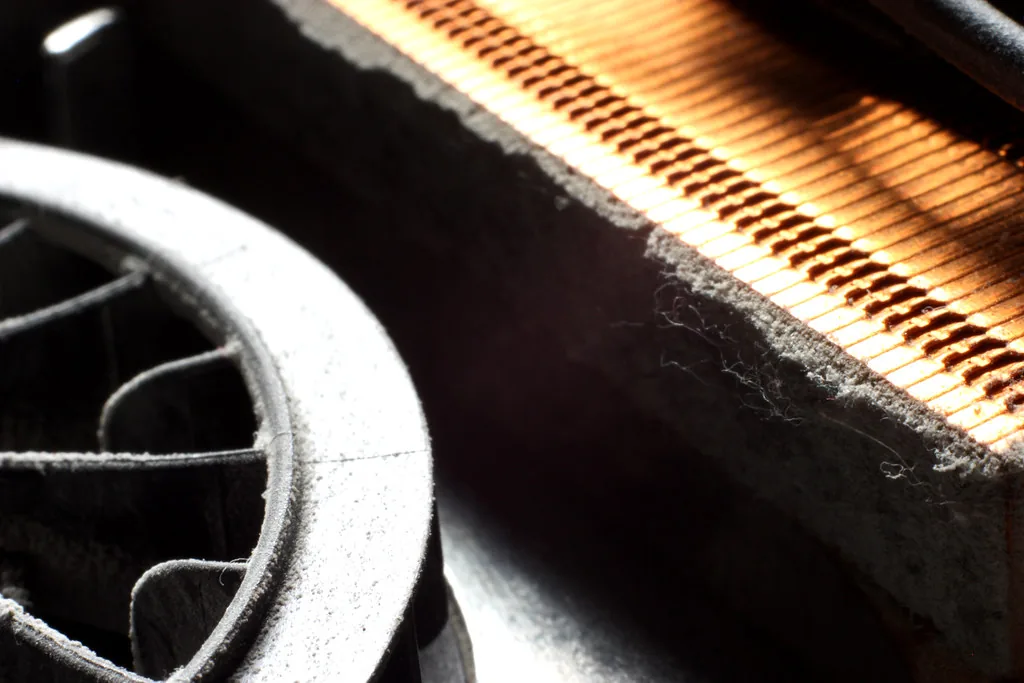
Birkaç yıllık bilgisayarlardaki ısınmanın en yaygın nedeni, soğutucu kanatçıkların arasına dolan tozdur.
- Bilgisayarı kapatın ve fişini çekin. Dizüstünde şarj aletini çıkarın.
- Masaüstünde kasanın yan kapağını açın. Dizüstünde alt kapağı açmak garantiyi etkileyebileceği için önce garanti durumunu kontrol edin.
- Basınçlı hava spreyiyle fanlara ve soğutucu kanatçıklara kısa püskürtmelerle üfleyin. Kutuyu dik tutun.
- Temizlerken fanın kanatlarını parmağınız ya da bir kürdanla sabitleyin; aşırı hızlı dönmesi fan motoruna zarar verebilir.
- Elektrikli süpürgeyi doğrudan parçalara değdirmeyin; statik elektrik riski vardır.
Bu işlemi yılda bir veya iki kez yapmak, özellikle evcil hayvan olan evlerde, sıcaklıkları 10-20°C düşürebilir.
5. Termal macunu yenileyin (ileri seviye)
İşlemci ile soğutucu arasındaki termal macun yıllar içinde kuruyabilir. Toz temizliğine rağmen sıcaklıklar çok yüksekse macunu yenilemek işe yarayabilir. Ancak bu işlem soğutucuyu sökmeyi gerektirir ve özellikle dizüstü bilgisayarlarda dikkat ister. Kendinize güvenmiyorsanız bu adımı yetkili servise ya da güvendiğiniz bir teknisyene bırakmanız daha doğru olur.
Sık Sorulan Sorular
Bilgisayarım ısınınca kendiliğinden kapanıyor, bu tehlikeli mi?
Bu, işlemcinin kendini korumak için yaptığı acil durum kapanmasıdır ve parçaları korur. Yine de sorunun kaynağını mutlaka giderin; sürekli bu sınıra ulaşmak sağlıklı değildir.
Isınmayı azaltan programlar işe yarar mı?
Isıyı yazılımla “azaltan” sihirli bir program yoktur. Fan hızını yöneten üretici uygulamaları ve güç profilleri dışında, “soğutma” vaat eden programlardan uzak durun.
Dizüstü bilgisayarın çok ısınması normal mi?
İnce ve güçlü dizüstüler yük altında ısınacak şekilde tasarlanır. Oyun sırasında 85-90°C görmeniz tek başına sorun değildir. Ancak boştayken yüksek sıcaklık ya da belirgin performans kaybı varsa temizlik gerekir.
Sonuç
Isınma sorununu çözmenin ilk adımı ölçmektir. Gerçekten yüksek değerler görüyorsanız arka plandaki yükü azaltın, hava girişlerini açın ve tozu temizleyin. Bu üç adım çoğu bilgisayarda sorunu çözer. Termal macun değişimi gibi ileri işlemler için ise emin değilseniz profesyonel destek almaktan çekinmeyin.
Bu rehber işe yaradı mı?
Geri bildirimin için teşekkürler.