Windows 11 Mavi Ekran Hatası Nasıl Çözülür?
Son güncelleme: 15 Kasım 2026
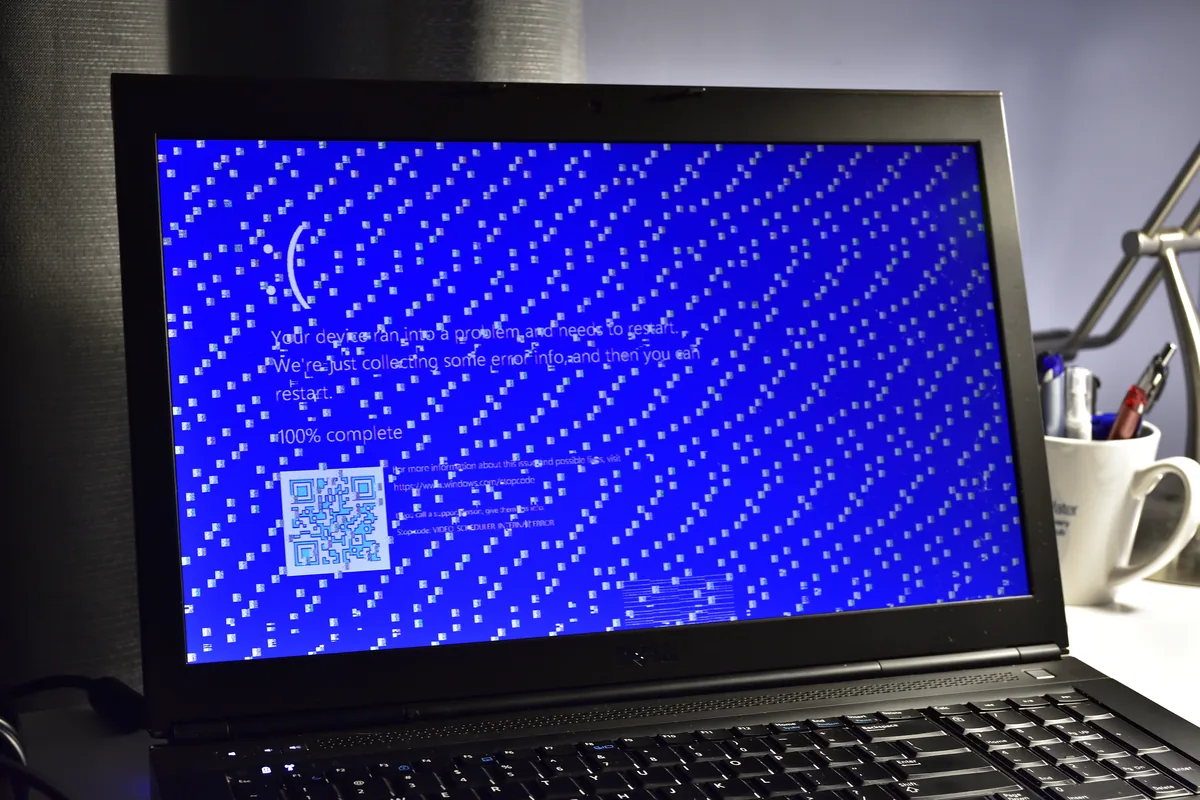
Bilgisayar bir anda mavi bir ekran açıp yeniden başlıyorsa bu, Windows 11’in “mavi ekran” (Blue Screen of Death, kısaca BSOD) hatasıdır. Sistem, çökmeyi önlemek için kendini durdurur ve çoğu zaman kısa bir dur kodu (örneğin DRIVER_IRQL_NOT_LESS_OR_EQUAL ya da MEMORY_MANAGEMENT) gösterir. Korkutucu görünse de birçok mavi ekran, hatalı bir sürücü, yarım kalan bir güncelleme ya da bozulan bellek yüzünden çıkar ve evde çözülebilir.
Bu rehberde önce dur kodunu nasıl kaydedeceğinizi, ardından güvenli mod, sürücü geri alma, sistem dosyası onarımı ve bellek testiyle hatayı nasıl gidereceğinizi adım adım anlatıyoruz. Yapmadan önce açık belgelerinizi kaydedin; bazı adımlar bilgisayarı yeniden başlatır.
İçindekiler
Dur kodunu not edin
Mavi ekran birkaç saniye görünüp kayboluyorsa hemen karamsar olmayın. Windows 11 çoğu zaman yeniden açıldıktan sonra Ayarlar > Sistem > Sorun giderme bölümünde ya da olay günlüğünde aynı kodu bırakır. Ekranı görebiliyorsanız telefonunuzla fotoğrafını çekin. Kod ve QR varsa ikisini de saklayın; çözüm yolu buna göre değişir.
- DRIVER_… ile başlayan kodlar genelde ekran kartı, ağ veya depolama sürücüsüne işaret eder.
- MEMORY_MANAGEMENT veya PAGE_FAULT_IN_NONPAGED_AREA bellek veya disk sorununa işaret edebilir.
- INACCESSIBLE_BOOT_DEVICE genellikle disk, SATA/NVMe ayarı veya yeni takılan bir sürücüyle ilgilidir.
- UNEXPECTED_STORE_EXCEPTION bazen depolama sürücüsü veya hızlı başlatma ile çıkar.
Son günlerde yeni bir sürücü, RAM, SSD veya Windows güncellemesi yüklediyseniz önce onu geri almayı deneyin. Yeni parça taktıysanız yuvasını ve kablolarını kontrol edin.
Yöntem 1: Windows açılıyorsa sürücüyü ve güncellemeyi geri alın
Sistem masaüstüne kadar geliyorsa işiniz daha kolaydır. En sık çözüm, son yüklenen sürücüyü veya güncellemeyi kaldırmaktır.
- Windows + X tuşlarına basın ve Cihaz Yöneticisi‘ni açın.
- Özellikle Görüntü bağdaştırıcıları, Ağ bağdaştırıcıları ve Depolama denetleyicileri bölümlerine bakın. Yanında sarı ünlem olan aygıt varsa üzerine çift tıklayın.
- Sürücü sekmesinde Sürücüyü Geri Al varsa kullanın. Yoksa Aygıtı kaldır‘ı seçip bilgisayarı yeniden başlatın; Windows temel sürücüyü yeniden yükler.
- Ardından Ayarlar > Windows Update > Güncelleme geçmişi > Güncellemeleri kaldır yolundan son yüklenen kalite güncellemesini geçici olarak çıkarabilirsiniz.
- Ekran kartı kullanıyorsanız üreticinin (NVIDIA, AMD veya Intel) resmi uygulamasından temiz kurulum yapın. Bu konuda ekran kartı sürücüsü güncelleme rehberimizdeki adımları izleyebilirsiniz.
Yöntem 2: Güvenli mod ve başlangıç onarımı
Windows masaüstüne gelemiyor, açılışta sürekli mavi ekran veriyorsa güvenli moda geçin. Güvenli mod yalnızca temel sürücüleri yükler; böylece sorunlu sürücüyü kaldırabilirsiniz. Adımlar için Windows 11 güvenli mod rehberine de bakabilirsiniz.
- Bilgisayar üç kez üst üste açılışta kesilirse Windows otomatik olarak Windows Kurtarma Ortamı‘nı (WinRE) açar. Elle girmek için cihazı açar açmaz güç düğmesiyle üç kez kapatıp açın.
- WinRE’de Sorun Gider > Gelişmiş seçenekler > Başlangıç Ayarları > Yeniden başlat yolunu izleyin.
- Açılan listede 4 veya F4 ile Güvenli Mod‘u seçin. Ağ gerekiyorsa Güvenli Mod ve Ağ‘ı (5) kullanın.
- Güvenli modda Cihaz Yöneticisi’nden son sürücüyü geri alın veya Ayarlar > Uygulamalar içinden yeni yüklenen programı kaldırın.
- Aynı menüden Başlangıç Onarımı‘nı da çalıştırın; Windows açılış dosyalarını otomatik kontrol eder.
Yöntem 3: Sistem dosyalarını ve belleği kontrol edin
Sürücü geri almak yetmezse Windows’un kendi onarım araçlarına geçin. Yönetici olarak açılmış bir Komut İstemi veya Windows Terminal yeterlidir (Başlat’a cmd yazın, Yönetici olarak çalıştır‘ı seçin).
- Sistem dosyalarını tarayın:
sfc /scannow. İşlem bitene kadar pencereyi kapatmayın. - SFC yetmezse şu iki komutu sırayla çalıştırın:
DISM /Online /Cleanup-Image /RestoreHealthve ardından tekrarsfc /scannow. - Bellek için Başlat menüsüne Windows Bellek Tanılama yazıp aracı açın ve Şimdi yeniden başlat ve sorunları denetle‘yi seçin. Test birkaç dakika sürebilir.
- Disk için yönetici komut isteminde
chkdsk C: /f /ryazın; bir sonraki açılışta taramayı onaylayın.
Bellek testi hata veriyorsa RAM çubuğunu tek tek deneyin, tozunu alın ve mümkünse başka bir yuvaya takın. Yeni eklenen bir bellek uyumsuz olabilir.
Dikkat edilmesi gerekenler
- Mavi ekranı “düzeltmek” için internetten indirilen rastgele “tamir” programları kullanmayın; çoğu işe yaramaz, bir kısmı zararlıdır.
- Bilgisayar aşırı ısınıyorsa mavi ekran tetiklenebilir. Fanların tozunu temizleyin; bu konuda bilgisayar ısınma sorunu rehberimiz yardımcı olur.
- Hiçbir yöntem işe yaramazsa ve verilerinizin yedeği varsa temiz kurulum en kalıcı çözümdür. Bunun için Windows 11 format nasıl atılır rehberine bakın.
Sık Sorulan Sorular
Mavi ekran donanımdan mı, yazılımdan mı kaynaklanır?
İkisinden de olabilir. Yeni sürücü veya güncellemeden hemen sonra başladıysa önce yazılımı suçlayın. Rastgele, özellikle ağır iş veya oyunda oluyorsa bellek, disk veya güç kaynağına bakın.
Otomatik yeniden başlatmayı kapatabilir miyim?
Evet. Windows + R, sysdm.cpl yazın, Gelişmiş > Başlatma ve Kurtarma > Ayarlar içinde Otomatik olarak yeniden başlat işaretini kaldırın. Böylece dur kodunu okumaya vaktiniz olur.
Mavi ekran verilerimi siler mi?
Kendisi dosyalarınızı silmez. Ancak ani kesinti, kaydedilmemiş belgeleri kaybettirir ve nadiren bozulan bir dosya bırakabilir. Önemli işleri buluta veya harici diske yedeklemek iyi bir alışkanlıktır.
Her açılışta mavi ekran alıyorum, ne yapmalıyım?
WinRE üzerinden güvenli moda girin, son sürücü ve programları kaldırın. Hâlâ açılmıyorsa Başlangıç Onarımı, sistem geri yükleme ve son çare olarak format sırasını izleyin.
Sonuç
Windows 11 mavi ekran hatasının çoğu, dur koduna bakıp sürücüyü geri alarak veya güvenli modda onarım araçlarını çalıştırarak çözülür. Kodu not edin, son yaptığınız değişikliği geri alın, gerekirse SFC, DISM ve bellek testine geçin. Sorun sürerse forumda dur kodunu ve ne denediğinizi yazarak sorabilirsiniz.
Bu rehber işe yaradı mı?
Geri bildirimin için teşekkürler.