RAM Nasıl Seçilir ve Takılır? Masaüstü ve Dizüstü İçin Rehber
Son güncelleme: 15 Kasım 2026
Bilgisayarınız birden fazla programı aynı anda açtığınızda yavaşlıyor, tarayıcı sekmeleri yeniden yükleniyor ya da oyunlar takılıyorsa RAM yükseltmesi en uygun fiyatlı iyileştirmelerden biridir. Ancak her RAM her bilgisayara takılmaz; yanlış ürünü almak hem para hem de zaman kaybıdır.
Bu rehberde önce bilgisayarınıza hangi RAM’in uygun olduğunu nasıl bulacağınızı, ardından RAM’i adım adım nasıl takacağınızı anlatıyoruz.
İçindekiler
Bölüm 1: Doğru RAM’i seçmek
1. Mevcut RAM’inizi öğrenin
- Ctrl + Shift + Esc ile Görev Yöneticisi‘ni açın.
- Performans > Bellek bölümüne geçin.
- Sağ üstte toplam kapasiteyi, altta ise Hız, Kullanılan yuvalar (ör. 2/4) ve Form faktörü (DIMM veya SODIMM) bilgilerini göreceksiniz.
Ayrıca anakartınızın ya da dizüstü bilgisayarınızın tam modelini öğrenin. Bunun için Başlat menüsüne Sistem Bilgisi yazıp açabilirsiniz.
2. DDR türünü doğru belirleyin
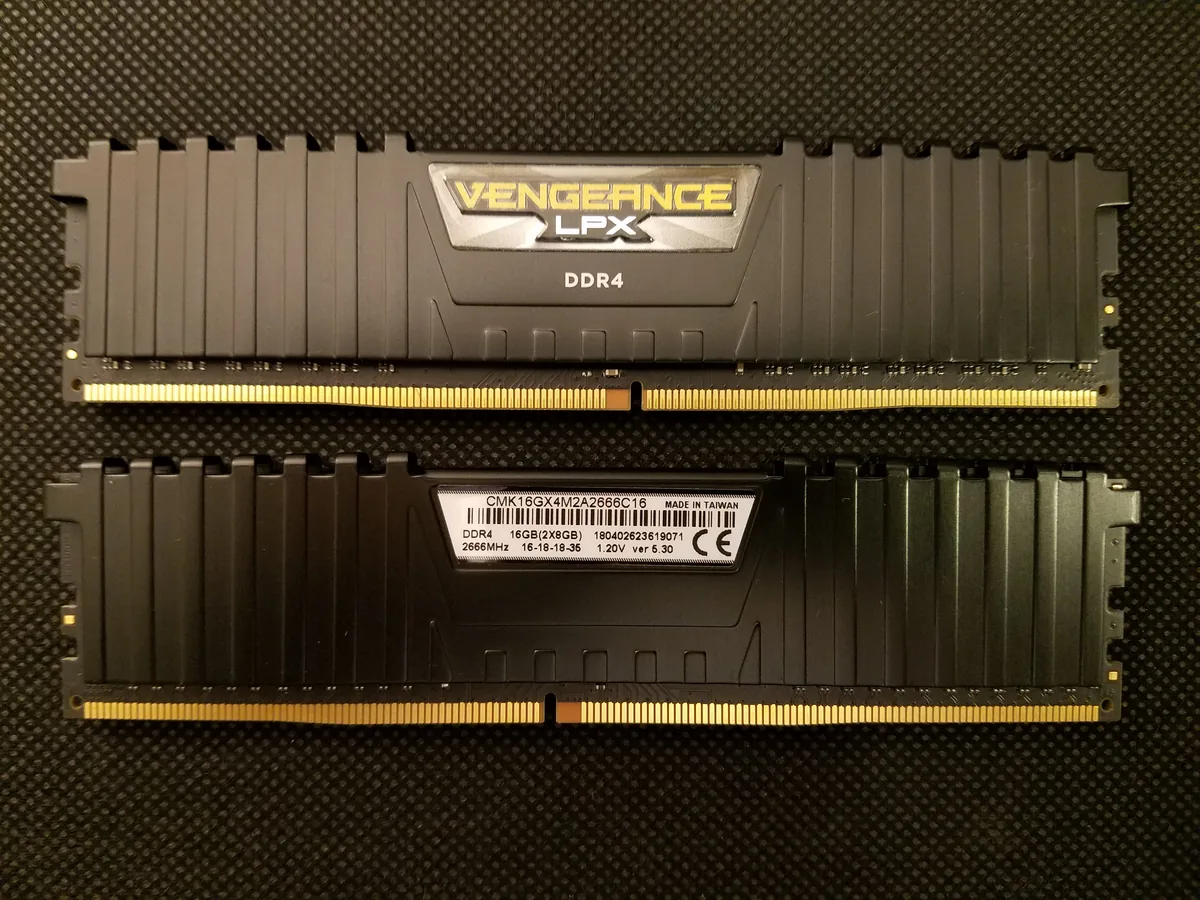
RAM nesilleri birbirinin yerine takılamaz. DDR4 bir yuvaya DDR5 takılmaz, çünkü çentikleri farklı yerdedir. Anakartınızın veya dizüstünüzün üretici sayfasında hangi türü desteklediği yazar. Yeni nesil sistemlerin çoğu DDR5 kullanırken birkaç yıllık sistemler genellikle DDR4 kullanır.
3. Masaüstü mü dizüstü mü?
- DIMM: Masaüstü bilgisayarlarda kullanılan uzun modüller.
- SO-DIMM: Dizüstü ve mini bilgisayarlardaki kısa modüller.
Önemli not: Birçok ince dizüstü bilgisayarda RAM anakarta lehimlidir ve yükseltilemez. Satın almadan önce cihazınızın kullanım kılavuzunda “RAM yükseltilebilir mi” bilgisini mutlaka kontrol edin.
4. Kapasite ne kadar olmalı?
- 8 GB: Yalnızca internet, ofis ve video için alt sınır.
- 16 GB: Günlük kullanım ve çoğu oyun için ideal başlangıç.
- 32 GB: Ağır oyunlar, video düzenleme, sanal makine kullananlar için.
5. Çift kanal ve eş modüller
RAM’i tek modül yerine iki eş modül olarak almak (ör. 1 × 16 GB yerine 2 × 8 GB) çift kanal çalışma sağlar ve bellek bant genişliğini neredeyse ikiye katlar. Mevcut RAM’inize ekleme yapacaksanız aynı kapasite, hız ve mümkünse aynı marka modeli seçin. Farklı modülleri karıştırmak çoğu zaman çalışır ama uyumsuzluk riski taşır; en güvenli seçenek, iki modüllük hazır bir set (kit) almaktır.
Bölüm 2: RAM nasıl takılır?
Hazırlık
- Bilgisayarı Windows üzerinden tamamen kapatın.
- Masaüstünde güç kablosunu çekin; dizüstünde şarj aletini çıkarın.
- Vücudunuzdaki statik elektriği boşaltmak için boyalı olmayan metal bir yüzeye (ör. kasanın metal kısmına) dokunun. Halı üzerinde çalışmaktan kaçının.
- RAM’i yalnızca kenarlarından tutun; altın renkli temas noktalarına ve çiplere dokunmayın.
Masaüstü bilgisayara takma
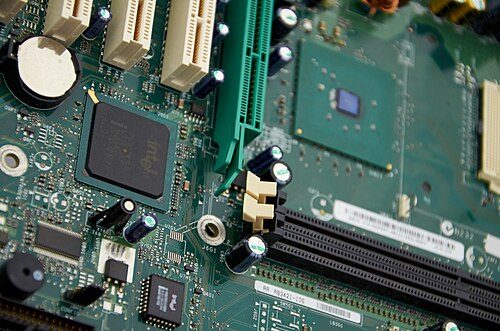
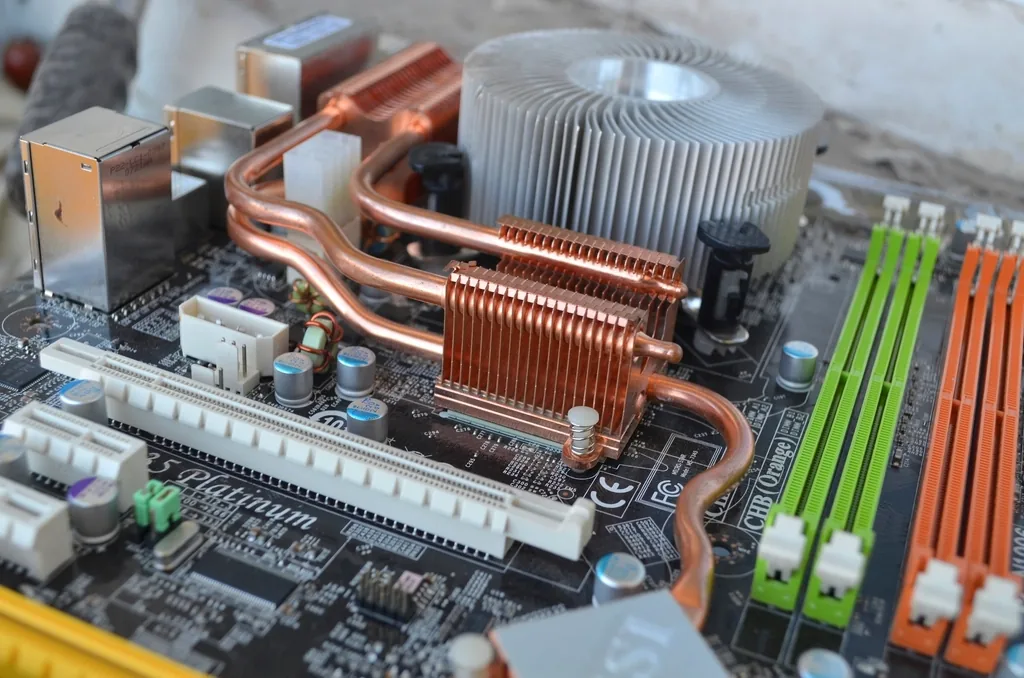
- Kasanın yan kapağını açın ve işlemcinin yanındaki RAM yuvalarını bulun.
- İki modül takacaksanız anakart kılavuzunda önerilen yuvaları kullanın. Dört yuvalı anakartlarda bu genellikle işlemciden itibaren 2. ve 4. yuvalardır (A2 ve B2 olarak etiketlenir).
- Yuvanın uçlarındaki mandalları dışarı doğru açın.
- Modüldeki çentiği yuvadaki çıkıntıyla hizalayın. Ters takılamaz; zorlanıyorsa yönü yanlıştır.
- Modülü iki ucundan eşit kuvvetle aşağı bastırın. Mandallar “klik” sesiyle kendiliğinden kapanmalıdır.
- Kapağı kapatın, kabloyu takın ve bilgisayarı açın.
Dizüstü bilgisayara takma
- Alt kapağın vidalarını uygun tornavidayla sökün. Bazı modellerde kapak plastik klipslerle tutturulmuştur; plastik bir kart ile yavaşça ayırın.
- Modeliniz izin veriyorsa batarya konnektörünü çıkarın.
- Yeni SO-DIMM’i yuvaya yaklaşık 30 derecelik açıyla yerleştirin.
- Modülü yandaki klipsler oturana kadar aşağı doğru bastırın.
- Batarya konnektörünü ve kapağı geri takın.
Bölüm 3: Taktıktan sonra kontrol
- İlk açılış normalden uzun sürebilir; yeni sistemler belleği “eğitirken” ekran birkaç kez kararabilir. Sabırla bekleyin.
- Windows açılınca Görev Yöneticisi > Performans > Bellek bölümünde yeni kapasiteyi kontrol edin.
- Masaüstü bilgisayarda RAM’in etiket hızında çalışması için BIOS’a girip XMP (Intel) veya EXPO (AMD) profilini etkinleştirebilirsiniz. Sistem kararsızlaşırsa bu ayarı geri kapatın.
Sık Sorulan Sorular
Bilgisayar açılmıyor ve bip sesi geliyor, ne yapmalıyım?
Genellikle modül tam oturmamıştır. Gücü kesip RAM’i çıkarın ve tekrar, mandallar kapanana kadar sıkıca takın. Sorun sürerse yalnızca tek modülle deneyerek hangisinin sorunlu olduğunu bulabilirsiniz.
Farklı hızdaki RAM’leri birlikte kullanabilir miyim?
Genelde kullanabilirsiniz, ancak tüm modüller en yavaş olanın hızında çalışır. Sorunsuz bir deneyim için aynı özellikte modüller tercih edin.
Windows daha az RAM gösteriyor, neden?
Dahili grafik kullanan sistemlerde belleğin bir kısmı ekran kartına ayrılır; bu normaldir. Büyük bir fark varsa modülün oturmadığını ya da BIOS’ta tanınmadığını kontrol edin.
Sonuç
Doğru RAM’i seçmek için önce DDR türünü, form faktörünü ve cihazınızın yükseltilebilir olup olmadığını öğrenin. Takarken statik elektriğe dikkat edip modülü mandallar kapanana kadar bastırmanız yeterlidir. Doğru seçilmiş 16 ya da 32 GB çift kanal RAM, birçok bilgisayara ikinci bir gençlik kazandırır.
Bu rehber işe yaradı mı?
Geri bildirimin için teşekkürler.