Konsol Güncelleme Hatası Nasıl Çözülür? PS5 ve Xbox
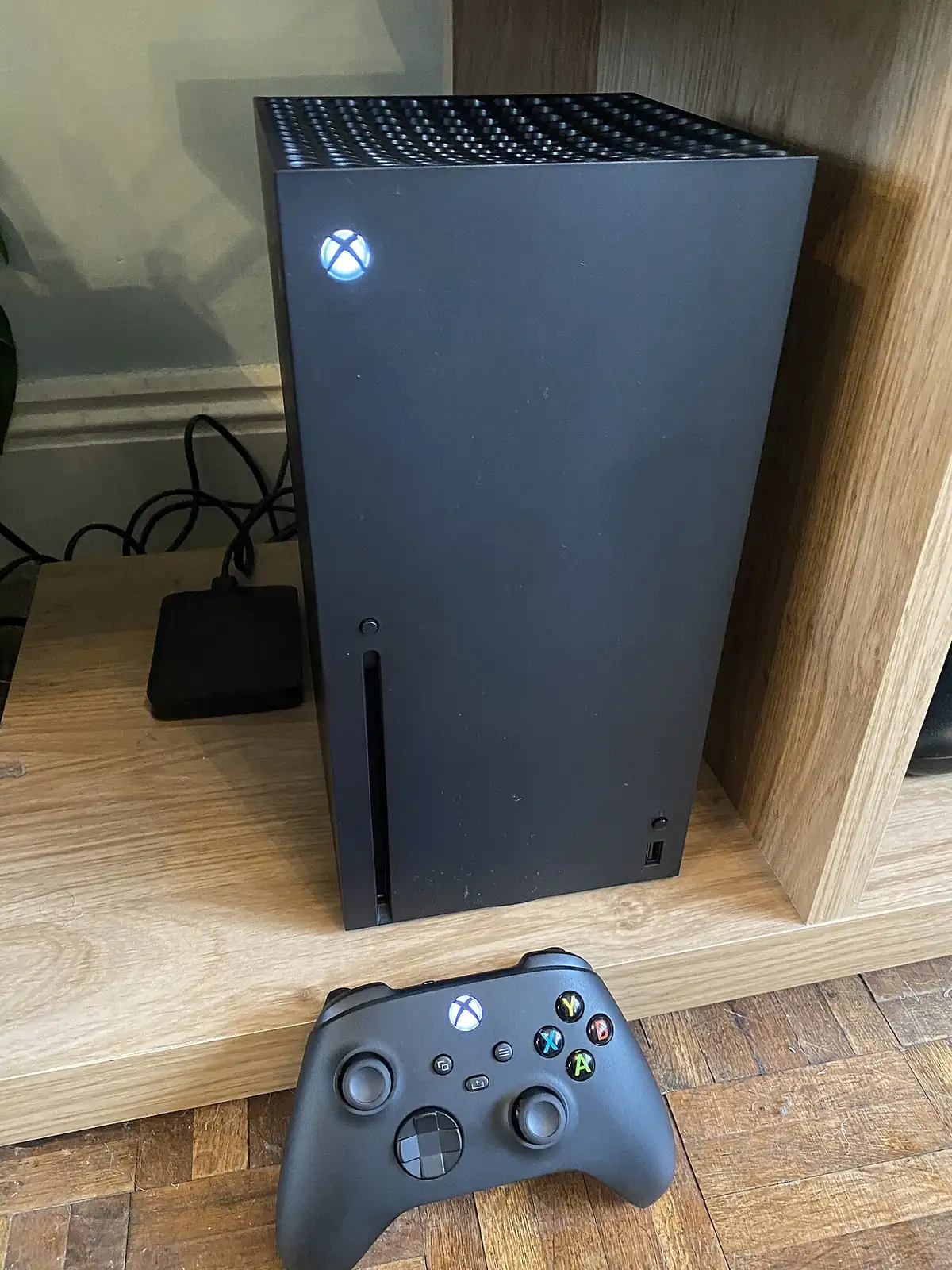
Son güncelleme: 15 Kasım 2026
PlayStation 5 veya Xbox Series X/S sistem güncellemesi yarıda kalınca konsol bazen açılışta bir döngüye girer, “güncelleme başarısız” der veya belirli bir hata kodu gösterir. Oyun güncellemeleri de aynı ağ ve depolama sorunlarından etkilenir; o yüzden adımların çoğu her iki aile için benzerdir. Panik yapıp diski silmeden önce birkaç güvenli deneme vardır.
Bu rehberde önce ağ ve depolama kontrollerini, ardından PS5’te güvenli kip ile USB’den yazılım yüklemeyi, Xbox’ta çevrimdışı sistem güncellemesini ve ne zaman resmi desteğe gitmeniz gerektiğini anlatıyoruz. Başlamadan önce resmi destek sayfasındaki hata kodunu (örneğin PS5’te SU- veya CE- ile başlayan, Xbox’ta 0x ile başlayan kodlar) bir kâğıda yazın; kod, yolu kısaltır.
İçindekiler
İlk bakılacaklar (her iki konsol)
- İnternet kararlı mı? Mümkünse ethernet kablosu takın, DNS’i
1.1.1.1yapın ve indirmeyi yeniden deneyin. PS5 için ayrıntılar indirme hızı ve NAT rehberlerinde. - Depolama dolu mu? Sistem güncellemesi birkaç gigabayt boş yer ister. Kullanılmayan oyunları silin veya USB / M.2’ye taşıyın.
- Konsolu tam kapatıp (dinlenme veya anında açılma değil) birkaç dakika prizden çekin, tekrar açıp güncellemeyi yeniden başlatın. Basit bir takılma böyle geçer.
- Aynı evde başka cihazlar güncellenebiliyorsa hattınız çalışıyordur; sorun konsol tarafındadır. Hiçbir cihaz internete çıkmıyorsa önce modemi yeniden başlatın.
- Resmi hizmet durumu sayfasına bakın. PSN veya Xbox Live bakımdaysa güncelleme sunucusu da geç cevap verebilir. Birkaç saat beklemek bazen en doğru adımdır.
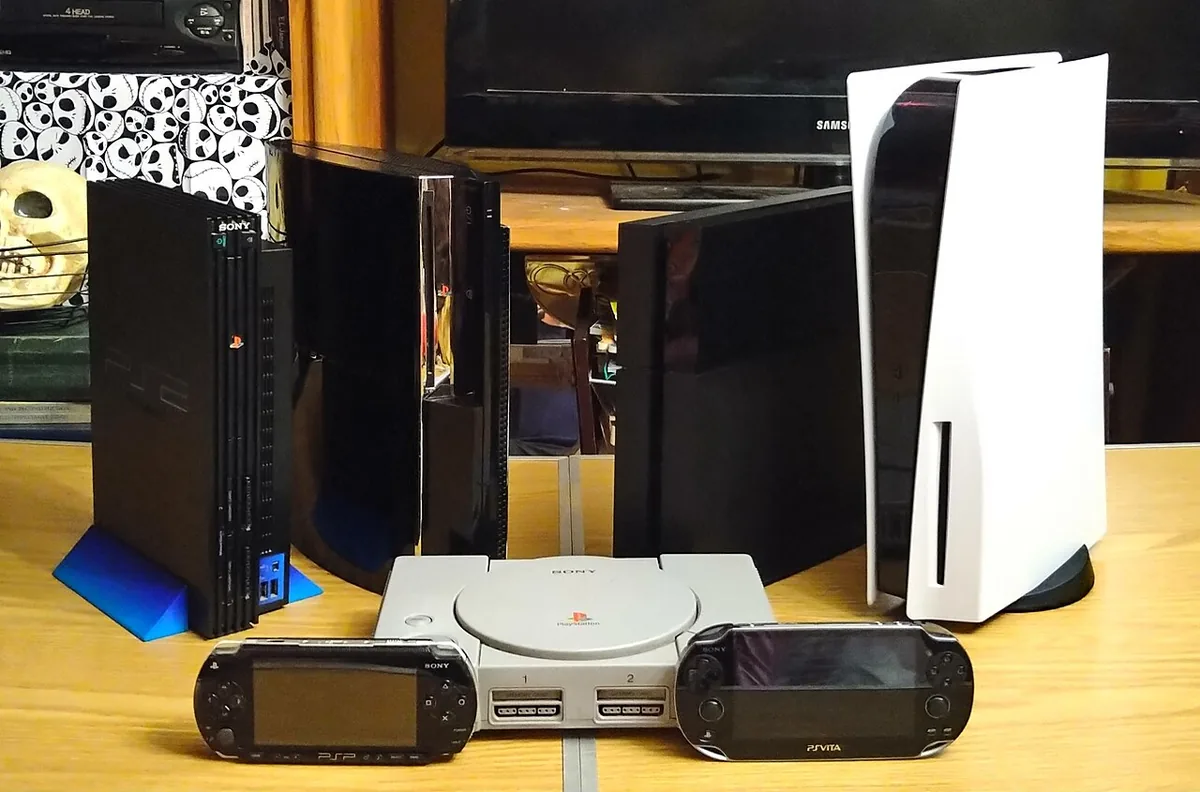
Yöntem 1: PS5 güvenli kip ve USB’den sistem yazılımı
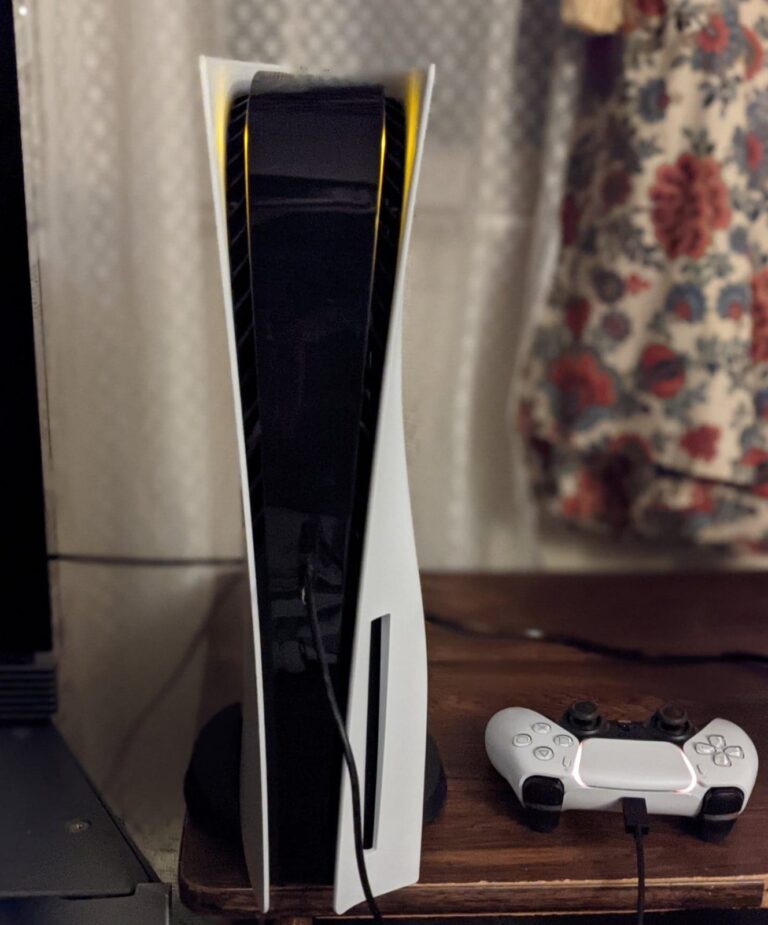
PS5 açılıyor ama güncelleme kurulumda takılıyorsa veya “bu güncelleme yüklenemedi” diyorsa güvenli kip yardımcı olur. Güvenli kip, konsolu açarken güç tuşunu basılı tutarak girilen sade menüdür (resmi kılavuzdaki süreye uyun; tuşu erken bırakırsanız normal açılır).
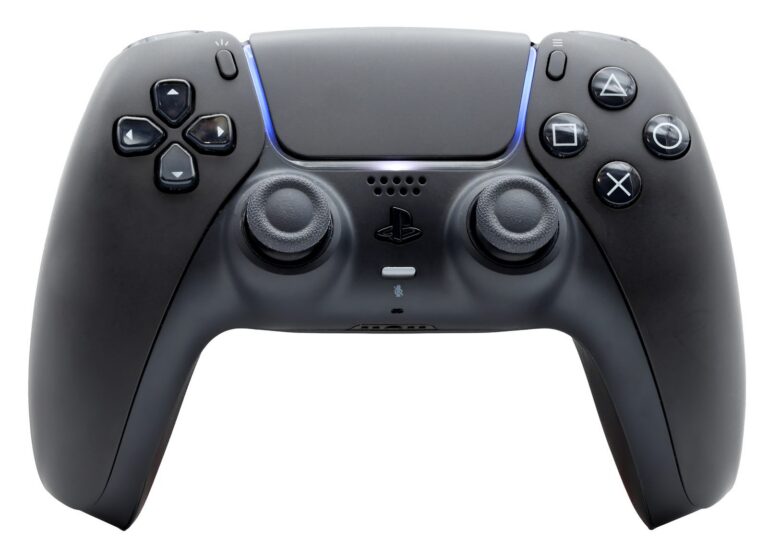
- Konsolu kapatın. Güç tuşuna ikinci bir bip sesi duyana kadar basılı tutun. Güvenli kip menüsü açılır; buradan bir kumanda bağlamanız istenebilir (USB kabloyla DualSense).
- Önce Sistem Yazılımını Güncelle benzeri seçeneği, internete bağlıyken deneyin. Ağ düzgünse konsol paketi yeniden indirir.
- İnternetle olmuyorsa Sony’nin resmi “sistem yazılımını yükleme” sayfasından güncel paketi bir bilgisayara indirin. Dosyayı resmi talimattaki klasör adıyla (genellikle USB bellekte belirli bir dizin) kopyalayın. Belleği FAT32 biçiminde hazırlamak çoğu talimatta istenir.
- USB’yi PS5’e takıp güvenli kipte USB’den Güncelle yolunu seçin. İşlem bitene kadar kapatmayın ve prizden çekmeyin.
- Menüde Veritabanını Yeniden Oluştur seçeneği, bozuk bir kuyruk veya takılmış bir oyun güncellemesi sonrası da işe yarar; oyun dosyalarınızı silmez, tarama biraz sürebilir.
Yanlış bir “jailbreak” veya resmi olmayan yazılım dosyası kullanmayın; konsolu bozabilir ve hesabınızı riske atar. Yalnızca Sony’nin kendi indirme sayfasındaki paketi kullanın.
Yöntem 2: Xbox çevrimdışı sistem güncellemesi
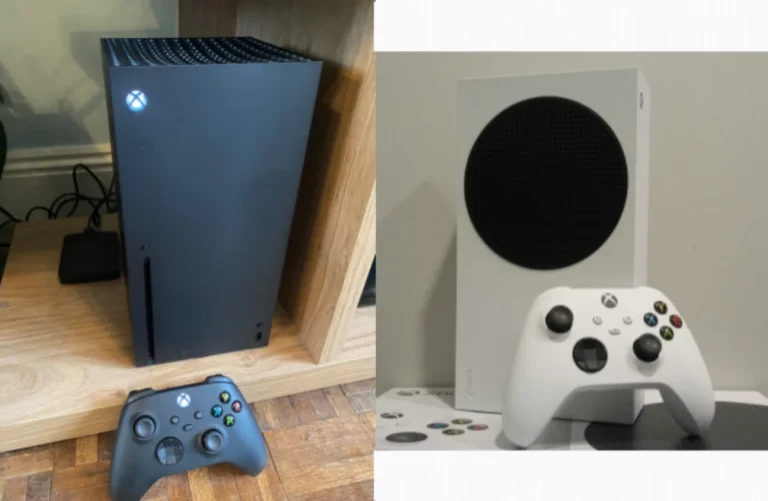
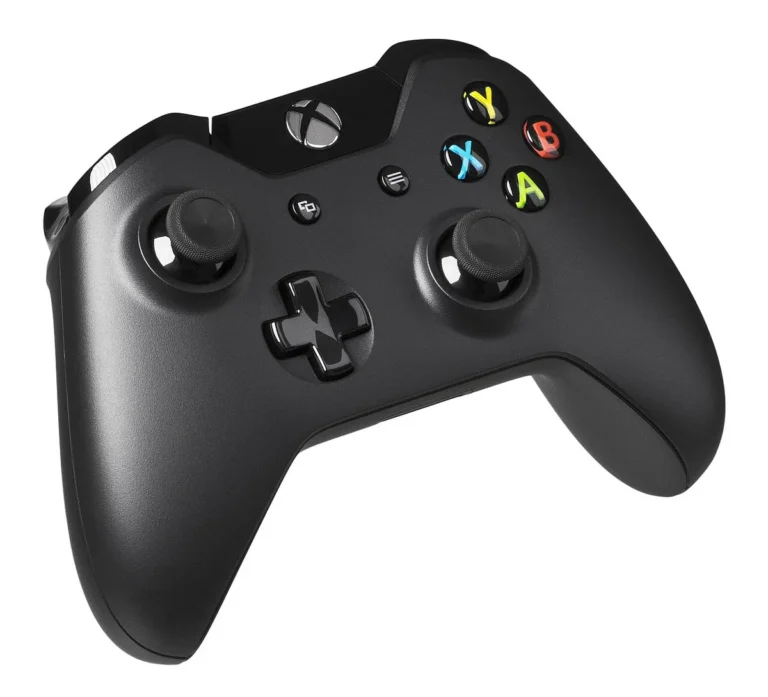
Xbox Series X/S veya One, açılışta güncelleme döngüsüne girerse Microsoft’un resmi çevrimdışı sistem güncelleme (OSU) paketini USB ile yükleyebilirsiniz.
- Microsoft’un resmi Xbox destek sayfasından konsol ailenize uygun çevrimdışı güncelleme paketini indirin. Sayfada USB’nin nasıl biçimlendirileceği ve dosyaların hangi klasöre konulacağı yazılıdır; bu adımları harfi harfine uygulayın.
- En az resmi sayfada belirtilen boyutta boş bir USB bellek kullanın. İçindeki dosyalar silinecektir; önemli bir yedeğiniz varsa başka belleğe alın.
- Konsolu kapatın, USB’yi takın. Resmi talimattaki tuş birleşimini (genelde bağlama / eşleme tuşuyla güç tuşu) kullanarak kurtarma veya güncelleme ekranını açın. Modelinize göre tuşlar değişir, sayfadaki güncel şemaya bakın.
- Ekrandaki yönergeyle güncellemeyi başlatın ve bitmesini bekleyin. Işıklar yanıp sönüyorsa sabırlı olun; işlemi yarıda kesmek daha kötü bir döngü bırakabilir.
- Konsol açıldıktan sonra Ayarlar > Sistem > Güncellemeler bölümünden kalan isteğe bağlı paketleri de kurun.
Hata kodu depolama veya “kalıcı bir sorun” diyorsa Sistem > Depolama içinden boş alan açın, gerekirse ek bir sürücüyü çıkarıp yalnızca dahili diskle güncellemeyi deneyin. Hesaba giriş sorunu sistem güncellemesini bazen durdurur; o durumda önce ağ bağlantısını, sonra hesabı kontrol edin.
Oyun güncellemeleri sistemden ayrı takılırsa
Sistem açılıyor, yalnızca bir oyun veya uygulamanın güncellemesi hata veriyorsa tüm konsolu çevrimdışı pakete zorlamayın. Önce o başlığı onarın.
- Oyunu kuyruktan durdurun, konsolu tam kapatıp açın ve yalnızca o güncellemeyi yeniden başlatın.
- Depolamada oyunun üzerine gelip “sorun gider” / “onar” veya kaldırıp yeniden yükleme seçeneklerini kullanın. Kayıtlar bulutta veya ayrı bir kayıt alanında duruyorsa oyun dosyasını silmek kaydı her zaman silmez; yine de resmi kaydetme / bulut seçeneğini önceden kontrol edin.
- Oyun bir diskinde, güncelleme başka bir birimde (USB veya genişletilmiş depolama) takılmış olabilir. Dış diski çıkarıp dahili depolamayla güncellemeyi deneyin, sonra geri takın.
- Beta, önizleme veya test ailesi (Xbox Insider, PS beta) bazen bozuk bir aday paket bırakır. Test programından çıkıp resmi sürüme dönmek, takılmış bir güncellemeyi çözer. Bu işlem bazı beta verilerini silebilir; açıklamayı okuyun.
Güncelleme sırasında elektrik kesilirse konsol bir sonraki açılışta paketi doğrulamaya çalışır. Sabırlı olun, hemen prizle oynayıp ikinci bir kesme yapmayın. Birkaç denemeden sonra hâlâ aynı kod dönüyorsa o kodu resmi destek motoruna yazın; bazı kodlar doğrudan “depolama arızası” veya “ağ zaman aşımı” der ve yolu netleştirir. Donanım kodu görürseniz evde format denemelerini uzatmayın.
Sık Sorulan Sorular
Güncelleme yüzde 99’da takılıyor, ne yapayım?
Önce 15-20 dakika bekleyin; paket imza kontrolü uzun sürebilir. Hâlâ kıpırdamıyorsa tam kapatıp kabloyla yeniden deneyin. PS5’te güvenli kip, Xbox’ta çevrimdışı paket bir sonraki adımdır.
Güncelleme oyun kayıtlarımı siler mi?
Normal bir sistem güncellemesi kayıtları silmez. Depolamayı biçimlendirmek veya konsolu sıfırlamak siler; o adımları bu rehberde istemediğiniz sürece seçmeyin. Bulut kayıt açıksa (PS Plus veya Xbox / Game Pass koşullarına göre) yine de önemli bir ilerlemeden önce senkronizasyonu kontrol edin.
USB tanınmıyor diyor?
Belleği resmi talimattaki dosya sistemiyle (çoğu zaman FAT32, bazen exFAT) biçimlendirin, farklı bir bellek deneyin ve USB yuvasını değiştirin. Dosya adlarını ve klasör yapısını kendiniz değiştirmeyin.
Bütün bunlar olmazsa ne kalır?
Resmi destek veya yetkili servis. Açılışta hiç görüntü yoksa, yanık kokusu varsa veya hata donanım diyor ise evde biçimlendirme yerine servis daha doğrudur.
Sonuç
Konsol güncelleme hatasında önce ağ, boş alan ve basit bir güç kesmesi, ardından PS5’te güvenli kip veya Xbox’ta resmi çevrimdışı paket gelir. Yalnızca üreticinin kendi dosyalarını kullanın. Kodunuzu ve denediğiniz adımları foruma yazabilirsiniz.
Bu rehber işe yaradı mı?
Geri bildirimin için teşekkürler.