Windows’ta Shader Önbelleği Nasıl Temizlenir?
Son güncelleme: 16 Kasım 2026
Son güncelleme: 16 Kasım 2026
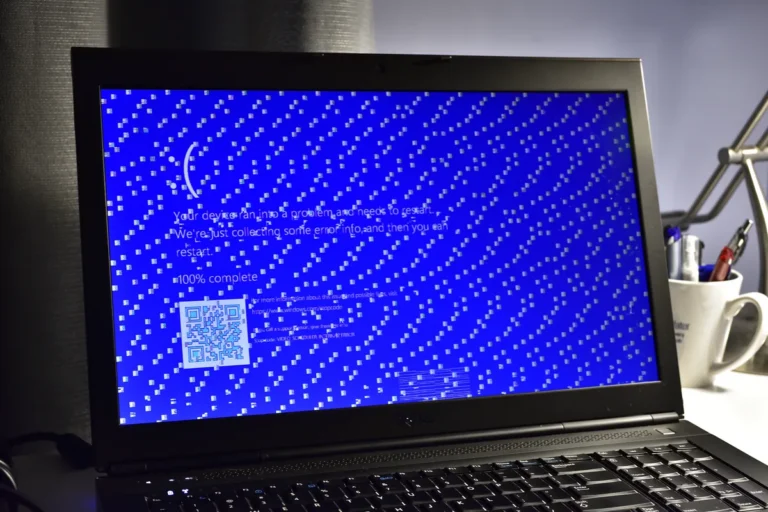
Shader önbelleği, oyunun ışık ve gölge hesaplarını tekrar tekrar üretmemek için diske yazdığı dosyalardır. Bu dosyalar bozulursa oyun açılışta çökebilir, takılabilir veya görüntü bozulabilir. Temizlemek güvenlidir: Windows ve kart sürücüsü ihtiyacı olan dosyaları oyunu bir sonraki açışınızda yeniden oluşturur. İlk açılışlar biraz daha uzun ve takılı olabilir; bu beklenen bir durumdur.
Önce Windows’un kendi DirectX Shader Cache temizliği yeter. NVIDIA kullanıyorsanız şirketin resmi silme sırasını da uygulayabilirsiniz. Takılma sürerse oyun donması ve ekran kartı sürücüsü yazıları bir sonraki adımdır.
İçindekiler
Önce bunları kontrol edin
- Açık oyunları, başlatıcıları ve NVIDIA App veya AMD Software pencerelerini kapatın.
- Temizlikten sonra ilk açılışta shader derlemesi yeniden çalışır; “takıldı” diye işlemi yarıda kesmeyin.
- Bu işlem kayıtlarınızı silmez. Yalnızca türetilmiş grafik önbelleğini kaldırır.
- Bir oyunun kendi klasöründe ayrıca önbellek varsa (bazı yayıncılar yolunu yazar) onu da ayrıca temizlemeniz gerekebilir; Windows temizliği her oyunun özel klasörünü kapsamaz.
Yöntem 1: Windows Geçici dosyalarından DirectX Shader Cache
NVIDIA, AMD ve Intel kartlarda ortak ve resmi Windows yoludur.
- Ayarlar > Sistem > Depolama sayfasını açın.
- Geçici dosyalar‘a girin. Liste dolana kadar kısa bir süre bekleyin.
- DirectX Shader Cache (Türkçe arayüzde DirectX Gölgelendirici Önbelleği olarak da görünebilir) kutusunu işaretleyin. İstemediğiniz diğer kutuları (İndirilenler, Geri Dönüşüm Kutusu) yanlışlıkla işaretlemeyin.
- Dosyaları kaldır‘a basın. Bitince bilgisayarı yeniden başlatıp oyunu açın.
Yöntem 2: NVIDIA resmi önbellek silme sırası
NVIDIA, bozulmuş shader önbelleğinin çökme, düşük performans veya görüntü bozulması yapabileceğini belirtir ve şu sırayı önerir.
- NVIDIA App’i açın, soldan Graphics (Grafik), üstten Global Settings (Genel ayarlar) bölümüne geçin.
- Shader Cache Size (Shader önbelleği boyutu) ayarını bulun, Off (Kapalı) yapıp uygulayın ve bilgisayarı yeniden başlatın.
- Açılınca Win + R ile
%USERPROFILE%AppDataLocalyolunu açın. - NVIDIA klasöründeki DXCache ve GLCache içeriklerini silin. Ardından aynı Local klasöründe NVIDIA CorporationNV_Cache içeriğini silin. Klasörlerin kendisini değil, içindeki dosyaları silin. Kullanımda olan bir dosya silinmezse oyunun ve NVIDIA App’in kapalı olduğundan emin olun.
- NVIDIA App’te Shader Cache Size değerini yeniden Driver Default (sürücü varsayılanı; NVIDIA şu an bunu 16 GB olarak belirtiyor) yapıp uygulayın ve bir kez daha yeniden başlatın.
Yöntem 3: AMD ve oyun klasöründeki önbellek
- AMD kartlarda AMD Software: Adrenalin Edition uygulamasını açın. Gaming (Oyun) > Graphics (Grafik) bölümünde shader / gölgelendirici önbelleğini sıfırlama komutu varsa onu kullanın, ardından bilgisayarı yeniden başlatın. Komutu göremezseniz Yöntem 1’deki Windows temizliği yine geçerlidir.
- Yayıncı özel bir klasör belirttiyse yalnızca o yolu kullanın. Örneğin Phantom Blade Zero destek sayfası, Steam’de oyuna sağ tıklayıp Yönet > Yerel dosyalara göz at dedikten sonra
PBZProjectPBZSavedCacheiçini silmenizi söyler. - Temizlikten sonra oyunu bir kez tam derleme bitene kadar açık tutun. İlk dakikalar takılı olabilir; bu önbelleğin yeniden yazılmasıdır.
Sık Sorulan Sorular
Shader önbelleğini silmek FPS’i düşürür mü?
Kısa süre, evet: ilk açılışlarda derleme yeniden yapılır. Sonra önbellek yeniden dolunca performans normale döner. Kalıcı düşüş olmamalıdır.
DirectX Shader Cache’i her hafta silmeli miyim?
Hayır. Yalnızca çökme, bozulmuş görüntü veya sürücü güncellemesi sonrası tuhaflık varsa temizleyin. Sürekli silmek her seferinde yeniden derleme yükü bağışlar.
NVIDIA App yok, eski Denetim Masası var
Windows Geçici dosyaları yöntemi sürücüden bağımsız çalışır. NVIDIA App yoksa önce onu resmi siteden kurabilir veya yalnızca Yöntem 1 ile yetinebilirsiniz.
Dosyalar silinmiyor, “kullanımda” diyor
Oyun, başlatıcı ve kart uygulamasını kapatıp tekrar deneyin. Gerekirse Windows’u yeniden başlatıp hemen temizliği yapın.
Sonuç
Windows’ta shader önbelleğini temizlemek, bozulmuş grafik dosyaları için güvenli ve geri dönüşlü bir adımdır. Önce Geçici dosyalardaki DirectX Shader Cache yeter; NVIDIA’da resmi Off / sil / Driver Default sırası daha kapsamlıdır. İlk açılıştaki kısa takılma, önbelleğin yeniden kurulmasıdır.
Bu rehber işe yaradı mı?
Geri bildirimin için teşekkürler.