Windows 11 Güvenli Mod Nasıl Açılır?
Son güncelleme: 15 Kasım 2026
Güvenli mod, Windows 11’in yalnızca temel sürücüleri ve hizmetleri yükleyerek açıldığı özel bir başlatma biçimidir. Bilgisayar normal açılışta takılıyor, mavi ekran veriyor, virüs şüphesi var ya da yeni bir sürücü sistemi bozduysa güvenli mod işinizi kolaylaştırır. Masaüstü sade görünür, birçok üçüncü parti program başlamaz ve sorunlu sürücüyü kaldırmak mümkün olur.
Bu rehberde Windows açılırken ve hiç açılmadığında güvenli moda girmenin yollarını, ağ bağlantılı güvenli modu ve güvenli moddan nasıl çıkacağınızı anlatıyoruz. Yanlış bir ayarı unutup her açılışta güvenli moda düşmemek için en sonda çıkış adımını da uygulayın.
İçindekiler
Güvenli mod ne işe yarar?
Güvenli modda ekran çözünürlüğü düşük olabilir, ses ve Wi-Fi bazen çalışmaz (ağlı seçeneği ayrıdır). Buna karşılık şunları yapmak daha güvenlidir:
- Yeni yüklenen programı veya sürücüyü kaldırmak
- Başlangıçta çakışan uygulamaları kapatmak
- Kötü amaçlı yazılımdan şüpheleniyorsanız tarama çalıştırmak
- Mavi ekran veya sürekli yeniden başlama döngüsünü kırmak
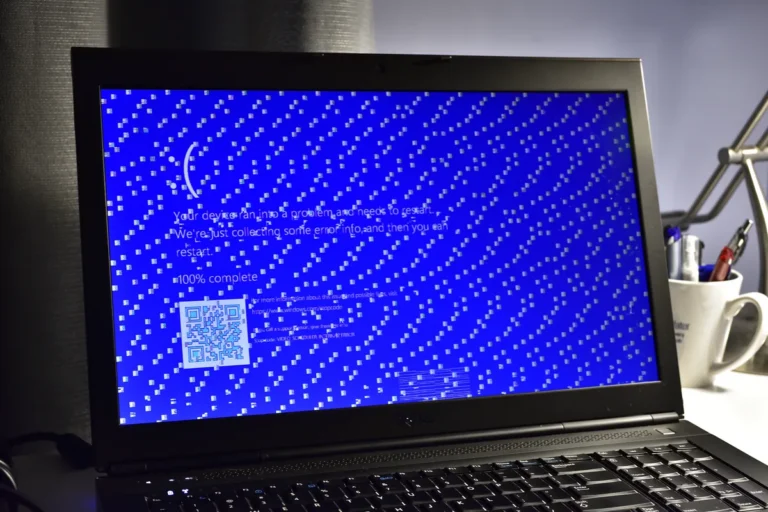
Mavi ekran alıyorsanız önce dur kodunu not edin; ayrıntılı çözümler için mavi ekran rehberimize bakabilirsiniz.
Yöntem 1: Ayarlar’dan gelişmiş başlangıç
Windows masaüstüne geliyorsa en düzgün yol budur.
- Windows + I ile Ayarlar‘ı açın.
- Sistem > Kurtarma sayfasına gidin. (Bazı sürümlerde Sistem > Sorun giderme altındadır.)
- Gelişmiş başlatma satırında Şimdi yeniden başlat‘a tıklayın ve kaydedilmemiş işleriniz varsa onaylayın.
- Mavi Bir seçenek belirleyin ekranı açılır. Sorun Gider > Gelişmiş seçenekler > Başlangıç Ayarları > Yeniden başlat yolunu izleyin.
- Yeniden başladıktan sonra bir sayı listesi gelir. 4 veya F4: Güvenli Mod. İnternet de lazımsa 5 veya F5: Güvenli Mod ve Ağ.
Yöntem 2: Shift tuşuyla yeniden başlatmak
Ayarlar’a giremiyor ama giriş ekranını veya Başlat menüsünü görüyorsanız bu kısayol aynı Kurtarma ortamını açar.
- Başlat menüsündeki Güç simgesinin üzerine gelin.
- Shift tuşunu basılı tutarak Yeniden başlat‘a tıklayın. Giriş ekranındaki güç menüsünden de aynı şey yapılabilir.
- Açılan mavi menüde yukarıdaki 4. ve 5. adımları uygulayın.
Yöntem 3: Sistem Yapılandırması (msconfig)
Güvenli moda birkaç kez üst üste girecekseniz, her seferinde menüde dolaşmamak için bu yöntemi kullanabilirsiniz. Unutursanız Windows her açılışta güvenli moda girer; işiniz bitince ayarı geri alın.
- Windows + R tuşlarına basın,
msconfigyazıp Enter’a basın. - Önyükleme sekmesini açın.
- Güvenli önyükleme kutusunu işaretleyin. Ağ gerekiyorsa Ağ seçeneğini seçin, yoksa En az yeterlidir.
- Tamam‘a basıp bilgisayarı yeniden başlatın.
- İşiniz bittiğinde aynı pencereye dönüp Güvenli önyükleme işaretini kaldırın ve yeniden başlatın.
Windows hiç açılmıyorsa
Masaüstü veya giriş ekranı gelmiyorsa bilgisayarı üç kez üst üste açılışın hemen başında güç düğmesiyle kapatıp açın. Üçüncü denemede Windows Kurtarma Ortamı (WinRE) açılır. Buradan Sorun Gider > Gelişmiş seçenekler > Başlangıç Ayarları ile güvenli moda geçebilirsiniz. WinRE bile açılmazsa Windows 11 kurulum USB’sinden boota girip Bilgisayarınızı onarın seçeneğini kullanın. USB hazırlamak için format rehberindeki Medya Oluşturma Aracı adımları işinize yarar (diski silmeden yalnızca onarım menüsünü kullanabilirsiniz).
Güvenli modda sık yapılan işlemler
- Cihaz Yöneticisi‘nden sürücüyü geri almak veya kaldırmak
- Ayarlar > Uygulamalar > Yüklü uygulamalar içinden sorunlu programı kaldırmak
- Başlangıçta çalışanları azaltmak için başlangıç programları rehberindeki Görev Yöneticisi adımları
- Windows Güvenlik ile tam tarama (ağlı güvenli modda tanımlar güncellenir)
Komut isteminden güvenli moda almak
Menüler açılmıyorsa veya uzaktan yönlendirme yapıyorsanız aşağıdaki komut, bir sonraki açılışı güvenli moda ayarlar. Yönetici olarak açılmış Komut İstemi veya Windows Terminal gerekir.
- Başlat’a cmd yazın, Yönetici olarak çalıştır‘ı seçin.
- Şu komutu yazıp Enter’a basın:
bcdedit /set {current} safeboot minimal - Ağ da lazımsa
minimalyerinenetworkyazın:bcdedit /set {current} safeboot network - Bilgisayarı yeniden başlatın. Windows doğrudan güvenli moda girer.
- İşiniz bitince aynı yönetici penceresinde
bcdedit /deletevalue {current} safebootkomutunu çalıştırıp yeniden başlatın. Bunu unutursanız her açılışta güvenli modda kalırsınız; o durumda yine bu komut sizi kurtarır.
Eski bilgisayarlardaki F8 tuşu Windows 11’de varsayılan olarak işe yaramaz çünkü açılış çok hızlıdır. Yukarıdaki WinRE, Shift+Yeniden başlat veya bcdedit yöntemlerini kullanın. Bazı dizüstlerinde açılış logosu dururken F11 veya Esc kurtarma menüsünü açar; üretici kılavuzuna bakın.
Güvenli modda Windows Güncelleme veya Mağaza çalışır mı?
Klasik güvenli modda çoğu çevrimiçi hizmet kapalıdır. Güncelleme veya tanımları indirmek için Güvenli Mod ve Ağ‘ı seçin. Yine de bazı Microsoft Store uygulamaları güvenli modda açılmaz; bu normaldir. Amaç sistemi sade hâle getirip sorunlu sürücü veya programı kaldırmaktır, günlük işleri burada yapmak değildir.
Güvenli modda bile mavi ekran alıyorsanız sorun temel bir sürücüde, bellekte veya diskte olabilir. O noktada WinRE’deki Başlangıç Onarımı, sistem geri yükleme ve son çare temiz kurulum devreye girer. Verilerinize WinRE’deki Komut İstemi ile (örneğin dosyaları bir USB’ye kopyalayarak) ulaşmayı deneyebilirsiniz.
Sık Sorulan Sorular
Güvenli modda internet neden yok?
Klasik güvenli mod ağ sürücülerini yüklemez. Listeden Güvenli Mod ve Ağ‘ı seçin. Yine yoksa kablolu bağlantı deneyin veya sürücü sorununu sonra çözün.
Güvenli moddan nasıl çıkarım?
Normal şekilde yeniden başlatmanız yeterlidir; bir sonraki açılış normal olur. Ancak msconfig’de güvenli önyüklemeyi işaretli bıraktıysanız o kutuyu kaldırmadan çıkamazsınız.
Güvenli modda ekran çok küçük veya büyük görünüyor?
Bu normaldir; temel bir görüntü sürücüsü kullanılır. Ayar değiştirmeyin, işiniz bitince normal moda dönün.
Güvenli moda giremiyorum, ne yapmalıyım?
WinRE’yi zorlamak için üç kez kesme yöntemini deneyin. Olmazsa kurulum USB’si ile “Bilgisayarınızı onarın” menüsüne girin. Hiçbiri olmazsa yedek alabildiğiniz kadar veri kurtarıp temiz kurulum düşünün.
Sonuç
Windows 11’de güvenli mod, Ayarlar’daki Gelişmiş başlatma, Shift+Yeniden başlat, msconfig veya Kurtarma ortamı ile açılır. Sorunlu sürücü veya programı buradan kaldırdıktan sonra normal moda dönmeyi unutmayın. Takılırsanız forumdan hangi yöntemi denediğinizi yazabilirsiniz.
Bu rehber işe yaradı mı?
Geri bildirimin için teşekkürler.