Windows 11 Format Nasıl Atılır? Temiz Kurulum Rehberi
Son güncelleme: 15 Kasım 2026
Windows 11 yavaşladıysa, ortadan kalkmayan hatalar veriyorsa veya bilgisayarı sıfırdan kurmak istiyorsanız en temiz yol format atmak, yani Windows’u yeniden yüklemektir. “Bu Bilgisayarı Sıfırla” seçeneği birçok sorunu giderir; ancak inatçı sürücü kalıntıları veya bozulan sistem dosyaları için USB bellekten temiz kurulum daha kesin sonuç verir.
Bu rehberde dosyalarınızı yedeklemeyi, Microsoft’un resmi aracıyla kurulum USB’si hazırlamayı, BIOS/UEFI’den USB’yi başlatmayı ve Windows 11’i diske temiz yüklemeyi adım adım anlatıyoruz. İşlem diski sileceği için başlamadan önce yedek almanız şarttır.
İçindekiler
Başlamadan önce: yedek ve hazırlık
Format, seçtiğiniz disk bölümündeki Windows, programlar ve o bölümdeki dosyaları siler. Masaüstü, Belgeler, İndirilenler, tarayıcı yer imleri, oyun kayıtları ve e-posta arşivleri unutulmasın.
- Önemli klasörleri harici bir diske veya buluta kopyalayın. Telefon yedekleriniz ve lisans anahtarlarınız (Office, Windows ürün anahtarı) ayrı dursun.
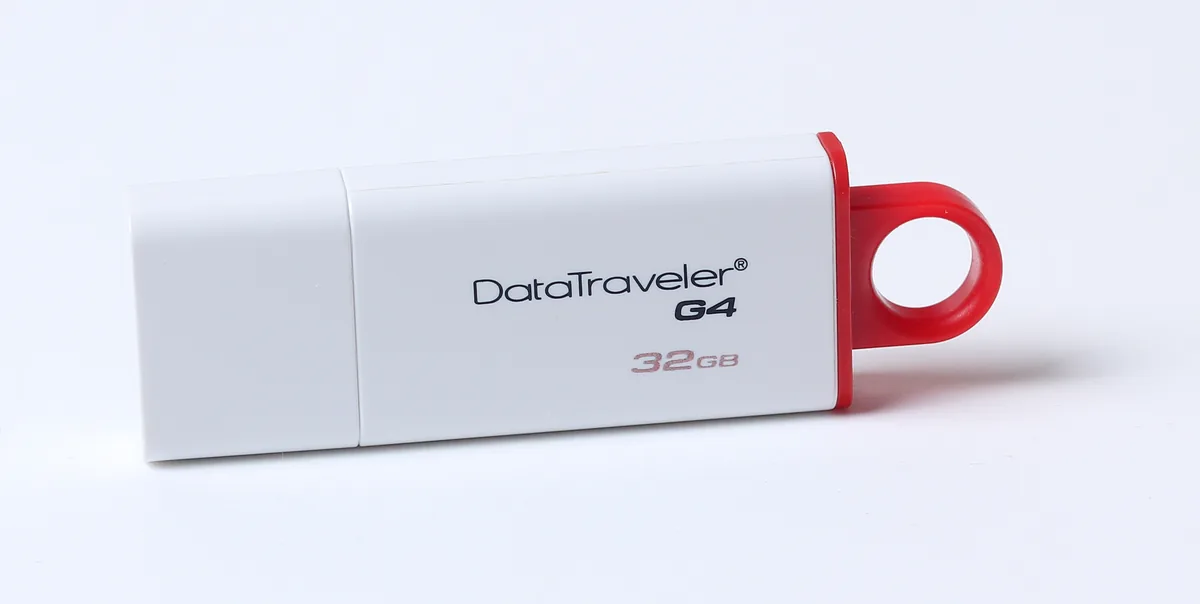
- En az 8 GB boş, silinmesinde sakınca olmayan bir USB bellek gerekir. İçindeki dosyalar silinecektir.
- Bilgisayarın internete bağlı, şarjının dolu olması iyi olur. Dizüstünde adaptör takılı olsun.
- Windows 11 için TPM 2.0 ve Güvenli Önyükleme (Secure Boot) çoğu yeni cihazda zaten açıktır. Çok eski bir bilgisayara kuruyorsanız donanım gereksinimlerini önceden kontrol edin.
Ürün anahtarınız dijital lisans olarak Microsoft hesabınıza bağlıysa genellikle yeniden girmeniz gerekmez; kurulumdan sonra internete bağlanınca Windows kendini etkinleştirir.
Yöntem 1: Kurulum USB’si hazırlamak
ISO ve yazma işi için yalnızca Microsoft’un resmi Medya Oluşturma Aracı‘nı (Media Creation Tool) kullanın. Üçüncü taraf “Windows indirme” sitelerinden uzak durun.
- Çalışan bir Windows bilgisayarda Microsoft’un resmi Windows 11 indirme sayfasını açın ve Medya Oluşturma Aracı‘nı indirin.
- Aracı çalıştırıp lisans koşullarını kabul edin.
- Başka bir PC için yükleme medyası oluştur seçeneğini işaretleyin.
- Dil olarak Türkçe, mimari olarak 64 bit (x64) kalsın (çoğu modern PC budur).
- USB belleği takın, listeden seçin ve yazma işleminin bitmesini bekleyin. Bu adım internet hızınıza göre 10-30 dakika sürebilir.
Yöntem 2: USB’den başlatıp temiz kurulum
- USB’yi format atacağınız bilgisayara takın ve cihazı yeniden başlatın.
- Açılışta üreticiye göre F12, F10, F9 veya Esc ile önyükleme menüsünü açın; USB belleği seçin. Menü gelmezse BIOS/UEFI’de önyükleme sırasını değiştirin (genelde Del veya F2).
- Windows kurulum ekranında dili ve klavyeyi Türkçe bırakıp İleri, ardından Şimdi yükle‘ye tıklayın.
- Ürün anahtarınız varsa girin; yoksa ve dijital lisansınız varsa Ürün anahtarım yok diyebilirsiniz.
- Yüklemek istediğiniz Windows 11 sürümünü (örneğin Home veya Pro) seçin. Daha önce yüklü olan sürümle aynı olsun ki etkinleştirme sorunsuz geçsin.
- Özel: yalnızca Windows’u yükle (gelişmiş) seçeneğini işaretleyin. “Yükseltme” seçeneği eski dosyaların bir kısmını bırakır; temiz kurulum bu değildir.
- Windows’un kurulu olduğu bölümü (genelde “Birincil” ve en büyük olanı) seçip Sil deyin. Gerekirse küçük “Sistem”, “Kurtarma” ve “MSR” bölümlerini de silip ayrılmamış alanda tek bir yeni bölüm oluşturun. Yanlış diski silmeyin; ikinci bir veri diskiniz varsa ona dokunmayın.
- İleri‘ye basın ve kopyalamanın bitmesini bekleyin. Bilgisayar birkaç kez yeniden başlayabilir; USB’yi siyah pencereler bittikten sonra çıkarabilirsiniz.
Kurulum sonrası ilk adımlar
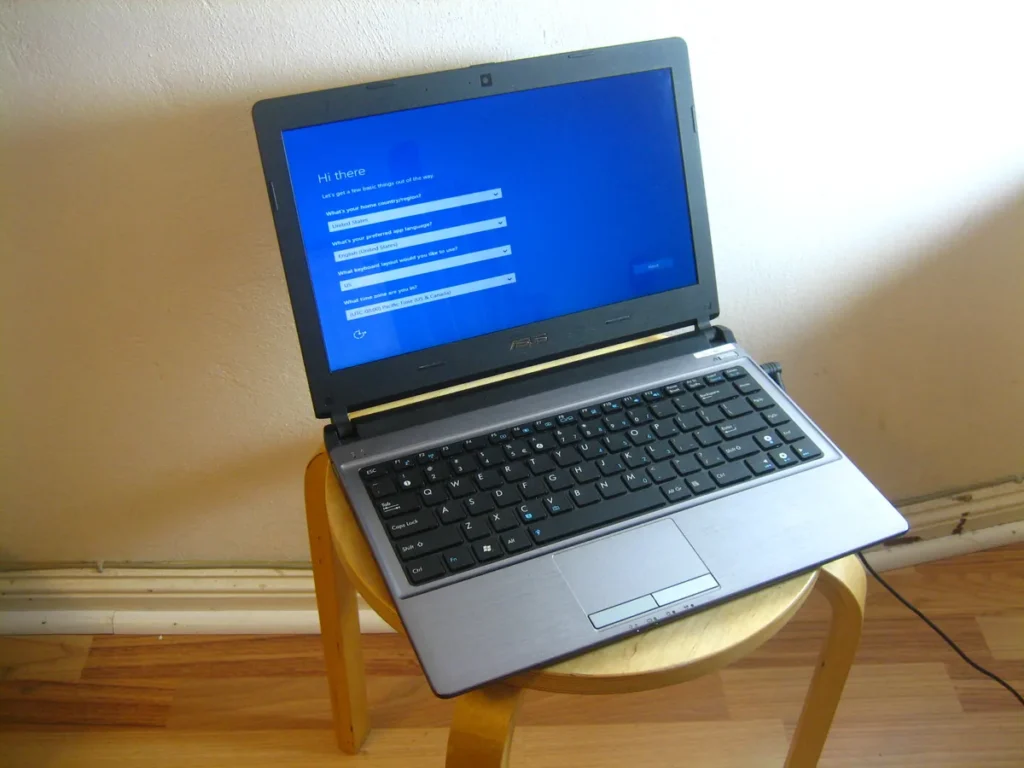
Bölge, klavye ve Microsoft hesabı soruları gelir. Hesap istemiyorsanız bazı sürümlerde çevrimdışı hesap seçeneği vardır; ev kullanıcısı için Microsoft hesabı güncelleme ve mağaza için pratiktir.
- İnternete bağlanın ve Ayarlar > Windows Update ile tüm güncellemeleri yükleyin. Takılırsa Windows Update hatası rehberimizdeki adımları deneyin.
- Ekran kartı, anakart ve ses sürücülerini üreticinin sitesinden veya resmi uygulamadan kurun.
- Gereksiz başlangıç programlarını kapatmak için başlangıç programları rehberine bakabilirsiniz.
- Yedeklediğiniz dosyaları geri kopyalayın ve sık kullandığınız programları resmi kaynaklardan yeniden yükleyin.
Kurulum sırasında sık görülen sorunlar
Siyah ekranda kalma, “bu PC Windows 11 çalıştıramaz” uyarısı veya yanlış diskin silinmesi en çok korkulan durumlardır. Acele etmeyin; her onay ekranını okuyun.
- USB’den başlamıyor: Önyükleme menüsünde USB’nin “UEFI” ile başlayan satırını seçin. Eski “Legacy” veya CSM kipi Windows 11 kurulumunu bozabilir. BIOS’ta Secure Boot ve TPM (bazen “PTT” veya “fTPM”) açık olsun.
- BitLocker veya şifreleme uyarısı: Eski Windows’ta cihaz şifrelemesi açıksa kurtarma anahtarınızı Microsoft hesabınızdan veya yazdırdığınız kâğıttan alın. Anahtar yoksa o bölümdeki verilere sonra ulaşamayabilirsiniz; bu yüzden yedek şarttır.
- Birden fazla disk: Kurulumda boyutlara ve “sürücü 0 / sürücü 1” etiketlerine bakın. İkinci bir oyun veya yedek diskiniz varsa onu seçmeyin ve silmeyin. Şüpheniz varsa o diskin kablosunu geçici olarak çıkarmak en güvenlisidir.
- Sürücü bulunamadı: Çok yeni bir dizüstünde depolama sürücüsü (Intel RST veya IRST) gerekebilir. Üreticinin sitesinden “F6” veya RAID/AHCI sürücüsünü USB’ye koyup kurulumda Sürücü yükle‘yi kullanın. BIOS’ta RAID yerine AHCI seçmek de çoğu ev bilgisayarında işe yarar; değişirmeden önce ne seçili olduğunu not edin.
- Kurulum yarıda kesilirse: USB’yi yeniden takıp aynı adımlarla devam edebilirsiniz. Elektrik gitmesin diye dizüstünü prize takılı tutun.
Kurulum bittikten sonra Windows’un etkinleşmediğini görürseniz Ayarlar > Sistem > Etkinleştirme ekranından sorun gidericiyi çalıştırın ve aynı Microsoft hesabıyla oturum açın. Donanımı (anakartı) değiştirmediyseniz dijital lisans genelde kendiliğinden bağlanır.
Sık Sorulan Sorular
“Bu Bilgisayarı Sıfırla” format yerine geçer mi?
Birçok yazılım sorunu için evet ve daha kolaydır: Ayarlar > Sistem > Kurtarma > Bu Bilgisayarı Sıfırla. Dosyaları tutmayı veya her şeyi kaldırmayı seçebilirsiniz. Temiz USB kurulumu ise diski baştan biçimlendirir ve daha kökten bir çözümdür.
Format atınca Windows lisansım gider mi?
Dijital lisans anakarta bağlıysa, aynı cihazda internete girince genelde kendiliğinden etkinleşir. Kutudan çıkan bir anahtarınız varsa kurulumda veya sonra Ayarlar > Sistem > Etkinleştirme bölümünden girebilirsiniz.
SSD’ye format atmak zararlı mı?
Hayır. Windows 11 kurulumu SSD’yi doğru şekilde biçimlendirir ve TRIM desteği açıktır. SSD’yi eski “disk birleştirme” ile düzenli olarak birleştirmeyin; bu ayrı bir konudur.
Kurulumda “bu bilgisayar Windows 11 çalıştıramaz” diyor?
TPM, Güvenli Önyükleme veya desteklenmeyen işlemci olabilir. BIOS’ta TPM ve Secure Boot’u açmayı deneyin. Çok eski donanımda resmi olmayan yöntemler risklidir ve güncelleme desteğini bozabilir; önerilmez.
Sonuç
Windows 11 format atmak, yedek aldıktan sonra resmi Medya Oluşturma Aracı ile USB hazırlayıp “Özel yükleme” seçerek yapılır. Kurulum bitince güncellemeleri ve sürücüleri yükleyin, dosyalarınızı geri getirin. Takıldığınız adımı forumda ekran görüntüsüyle sorabilirsiniz.
Bu rehber işe yaradı mı?
Geri bildirimin için teşekkürler.