Laptop Pil Ömrü Nasıl Uzatılır?
Son güncelleme: 15 Kasım 2026
Dizüstü bilgisayar sabah tam şarjdayken öğleden önce kapanıyorsa sorun bazen “bozuk pil”, bazen de ekran parlaklığı, arka plan programları ve ısının bir araya gelmesidir. Lityum piller zamanla kapasite kaybeder; yine de ayarlar ve kullanım alışkanlığıyla hem günlük süreyi hem de pilin yıllar içindeki sağlığını uzatmak mümkündür.
Bu rehberde Windows 11’de güç modunu, batarya raporunu, üretici şarj sınırını ve pilin daha az yorulacağı alışkanlıkları anlatıyoruz. Isınan bir dizüstü daha çok enerji harcar; fan ve toz için ısınma rehberine de bakabilirsiniz.
İçindekiler
Yöntem 1: Güç modu ve anlık tasarruf
- Görev çubuğundaki pil simgesine tıklayıp güç modunu En iyi güç verimliliği veya Dengeli yapın. “En iyi performans” prize takılıyken iyidir, pilde süreyi kısaltır.
- Ekran parlaklığını makul bir seviyeye indirin; ekran çoğu dizüstünde en büyük tüketim kalemidir. Otomatik parlaklık varsa odanıza göre ayarlayın.
- Ayarlar > Sistem > Güç ve pil > Pil tasarrufu bölümünden belirli bir yüzdeye düşünce tasarrufun kendiliğinden açılmasını sağlayın. Arka plan uygulamalarını sınırlar, bazen e-posta gecikmesi olur.
- Kullanmadığınız Bluetooth, Wi-Fi (yalnızca gerçekten gerekmiyorsa) ve klavye ışığını kapatın. Harici bir fare dongle’ı da az da olsa çeker.
- Başlangıçta ağır programları azaltın; başlangıç programları rehberi buraya da uyar. Tarayıcıda onlarca eklenti ve video sekmeleri pili görünür biçimde yer.
Yöntem 2: Batarya raporu ve şarj sınırı
- Yönetici olarak Komut İstemi açıp
powercfg /batteryreport /output %USERPROFILE%Desktoppil-raporu.htmlyazın. Masaüstündeki HTML dosyasını tarayıcıda açın. - Design Capacity (tasarım) ile Full Charge Capacity (şu anki tam kapasite) değerlerini karşılaştırın. Kapasite tasarımın yüzde 70-80’inin altına indiyse günlük süre doğal olarak kısalmıştır; ayar mucize yapmaz, pil değişimi gündeme gelir.
- Birçok üreticinin (Lenovo Vantage, Dell Power Manager, ASUS, HP, MSI) kendi uygulamasında “şarj eşiği” veya koruma kipi vardır: pili yüzde 60-80 arasında tutmak, prizde sürekli kalan cihazlarda ömrü uzatır. Sürekli yüzde 100’de ve sıcakta beklemek hücreyi yorar.
- Raporun kullanım geçmişinde uyanma ve yüksek tüketim saatlerine bakın. Beklenmedik uyanmalar, bir cihazın veya görevin gece pili yediğini gösterir.
0’dan 100’e sürekli “kalibrasyon için tüketeceğim” efsanesine her gün gerek yoktur. Modern piller için ara sıra (ayda bir) tam tur yeter, her gün dibe tükürmek zararlıdır. Cihazı uzun süre kaldırmayacaksanız yüzde 40-60 civarında, serin bir yerde saklamak daha iyidir.
Alışkanlıklar ve ne zaman pil değiştirilir
- Yatak, yorgan veya yumuşak minder üzerinde tıkalı hava delikleriyle oynamayın; ısı hem performansı hem pili keser.
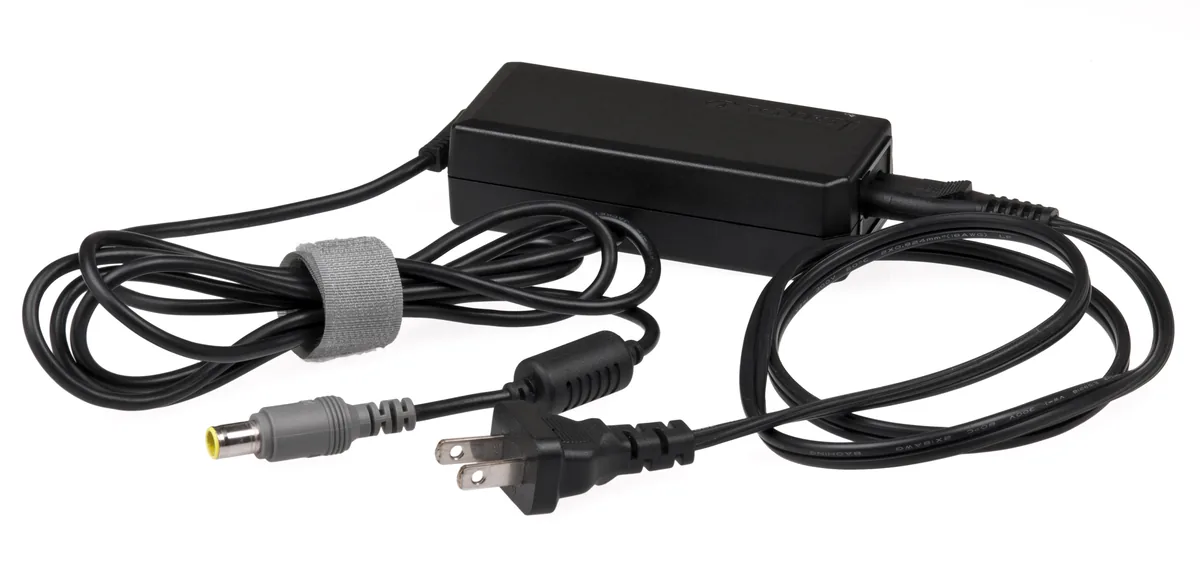
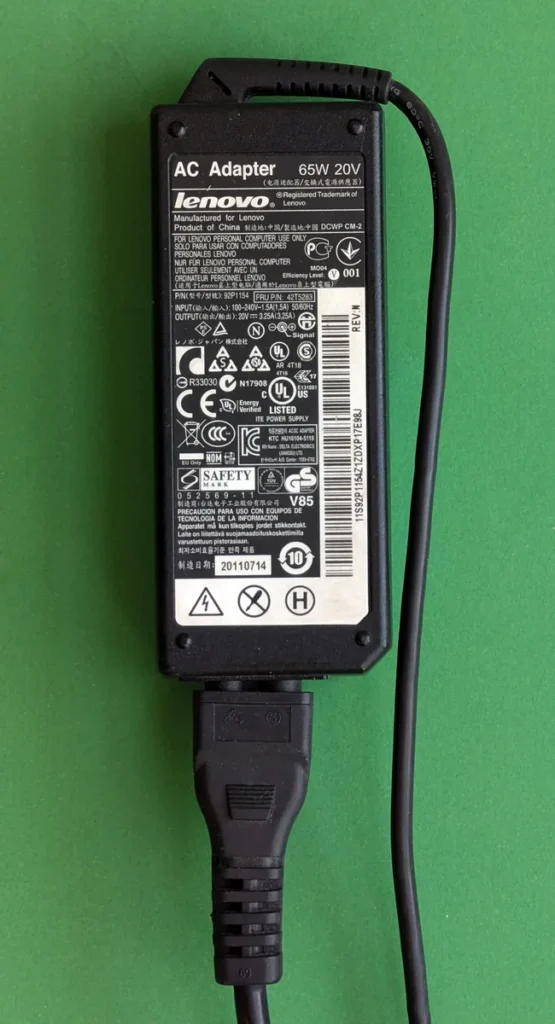
- Orijinal veya kaliteli, doğru voltajlı adaptör kullanın. Ucuz, ısınan adaptörler hem karta hem şarj devresine zarar verebilir.
- Pil şişmesi, kapağın kabarması, yanık kokusu veya ani kapanmalar varsa cihazı kullanmayı bırakıp yetkili servise gidin. Şişen pili evde ezmeyin veya delmeyin.
- Değişim gerekiyorsa mümkünse üretici veya güvenilir servis, o modele uygun bir parça taksın. Kaynağı belirsiz, şişmeye yatkın yedekler yangın riski taşır.
Linux kullanıyorsanız benzer şekilde TLP veya üretici araçlarıyla eşiği ayarlamak mümkündür; yine de modelinizin resmi belgesine bakın. “Pil tasarruf uygulaması” diye indirilen rastgele programlardan uzak durun; Windows’un kendi araçları yeterlidir.
Arka plan işleri ve yanlış alarmlar
Güç modunu kıstığınız hâlde pil hâlâ eriyorsa bir süreç uyanık kalıyordur. Görev Yöneticisi’ndeki “güç kullanımı” sütunu (ayrıntılar veya işlemler, sürüme göre yer değişir) suçluyu gösterir.
- Bulut yedekleme, video dönüştürme, tarayıcıda açık bir toplantı sekmesi veya Windows Update arka planda pili yarıştırmış olabilir. Seyahatte bunları duraklatın.
- Ayarlar > Sistem > Güç ve pil > Pil kullanımı listesinde son birkaç saatte hangi uygulamaların çok çektiğini görün. Şaşırtıcı derecede yüksek bir uygulama varsa onu kapatın veya izinlerini sınırlayın.
- Ekran kartı geçişli dizüstülerde bir tarayıcı veya resmi görüntüleyici yanlışlıkla yüksek performanslı karta takılırsa süre yarıya inebilir. NVIDIA/AMD panelinde o uygulama için “güç tasarruflu grafik” seçin, prize takınca tekrar yüksek performansa alırsınız.
- Kapağı kapalı, çantada, cihaz uyumadan ısınarak çalışmaya devam ediyorsa hem pil hem güvenlik riski vardır. Kapatınca uyku veya hibernasyonun gerçekten devreye girdiğini bir kez deneyerek doğrulayın (ışık sönmeli, çanta ısınmamalı).
- “Pil kalibrasyon aracı” diye indirilen programlara gerek yoktur; resmi üretici uygulaması ve powercfg yeter. Aynı şekilde yüzde 100’e “şarj şişirme” vaatleri de gerçek kapasiteyi artırmaz.
Uçak yolculuğunda yedek bir şarj aleti ve gerekirse güç bankası (dizüstü destekleyen, PD uyumlu) pratiktir; pili her uçuşta sıfıra tüketmek zorunda değilsiniz. Otel odasında prizde çalışırken şarj sınırını açmayı unutmayın, aksi halde gece boyunca yüzde 100’de sıcak bekler.
Sık Sorulan Sorular
Prizde sürekli durmak pili bozar mı?
Modern dizüstüler şarjı yönetir ama yüksek yüzde + ısı uzun vadede kapasiteyi azaltır. Masaüstü gibi kullanıyorsanız üreticinin şarj sınırını açın.
Yüzde birden 40’tan 10’a düşüyor?
Gösterge kalibrasyonu bozulmuş veya hücreler yaşlanmış olabilir. Raporu alın, bir kez kontrollü tam şarj-deşarj yapın. Hâlâ zıplıyorsa pil sağlığı düşüktür.
Oyun veya tarayıcı pili neden bu kadar yer?
Ekran kartı ve yüksek kare hızı enerji ister. Pilde oyunda “güç verimliliği” ve düşük parlaklık farkı nettir. Harici ekran kullanıyorsanız kapağı kapatma davranışını güç seçeneklerinden kontrol edin.
Pil değişince Windows ayarları sıfırlanır mı?
Hayır. Yalnızca donanım değişir. Servisten sonra bir batarya raporu alıp yeni kapasiteyi kaydetmek iyidir.
Soğuk kış sabahında pilin bir an düşük görünmesi de olabilir; oda sıcaklığına gelince yüzde toparlar. Aşırı soğukta şarj etmeyin, cihazı önce ılık bir odaya alın.
Sonuç
Laptop pil ömrü, güç modu ve parlaklıkla hemen, şarj sınırı ve serin kullanımla uzun vadede uzar. Batarya raporu size gerçek kapasiteyi gösterir; şişme varsa evde deney yapmayın. Sorularınızı foruma cihaz modelinizle yazabilirsiniz.
Bu rehber işe yaradı mı?
Geri bildirimin için teşekkürler.