“Bu Cihaz Desteklenmiyor” (DirectX 12 / Shader Model 6.6) Hatası
Son güncelleme: 16 Kasım 2026
Son güncelleme: 16 Kasım 2026
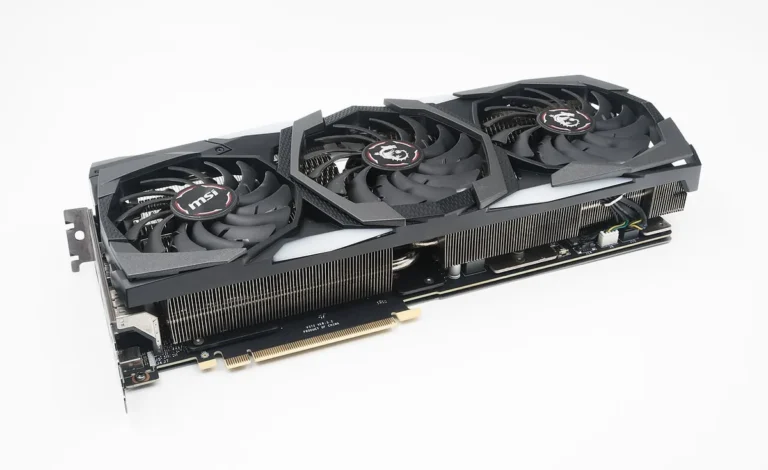
“This device is not supported” veya “Bu cihaz desteklenmiyor” uyarısı, oyunun DirectX 12 aygıtı oluştururken ihtiyaç duyduğu grafik özelliklerini mevcut kartta veya seçilen GPU’da bulamadığı anlamına gelir. Phantom Blade Zero’nun resmi destek metni, kontrol edilen başlıklar arasında Feature Level 12_0, Shader Model 6.6, Resource Binding Tier 2, WaveOps ve gerekli 64 bit atomik işlemleri sayar. Sistemde “DirectX 12 destekleniyor” yazması, bu listenin hepsinin var olduğu anlamına gelmez.
Aynı mesaj hem gerçekten yetersiz bir kartta hem de sürücü, yanlış GPU seçimi veya eski bir başlatma parametresi yüzünden çıkabilir. Bu yüzden uyarı tek başına “kartınız asla çalışmaz” demez. Önce resmi sürücüyü ve Windows’un hangi GPU’yu seçtiğini eleyin, sonra oyunun resmi minimum gereksinimlerine bakın. Grafik kalitesini düşürmek eksik bir donanım özelliğini eklemez.
İçindekiler
Önce bunları kontrol edin
- Win + R,
dxdiagyazıp Sistem sekmesinde DirectX 12 göründüğünü ve Ekran sekmesinde kart adınızı doğrulayın. Dizüstünde bazen yalnızca işlemci grafiği listelenir. - Oyunun mağaza sayfasındaki resmi minimum GPU’ya bakın. Phantom Blade Zero için yayıncı, minimumda GeForce GTX 1660 6 GB veya Radeon RX 5500 XT 8 GB ve DirectX 12 ister; SSD zorunludur.
- Windows ve kart sürücüsü güncel olsun. Dizüstü bilgisayarlarda mümkünse önce üreticinizin kendi sürücü sayfasını kullanın.
- Özel başlatma seçeneklerinde
-graphicsadapter,-ForceDisableSM6veya-gpupreferencegibi elle eklenmiş ifadeler varsa bunları kaldırın. Platformun kendi parametrelerini silmeyin.
Yöntem 1: Resmi ekran kartı sürücüsünü kurmak
Eksik veya bozulmuş sürücü, aygıt oluşturmayı veya özellik sorgusunu düşürebilir ve aynı uyarıyı üretebilir. Kuruluşu ekran kartı sürücüsü rehberindeki resmi yollarla yapın.
- NVIDIA, AMD veya Intel’in resmi uygulamasından ya da sitesinden kendi modelinize uygun sürücüyü indirin. Dizüstünde üretici (Asus, Dell, HP, Lenovo, Monster vb.) sayfası varsa ona öncelik verin.
- Kurulum bitince bilgisayarı yeniden başlatın ve oyunu tekrar açın.
- Yayıncı belirli bir sürücü sürümünü öneriyorsa (Phantom Blade Zero destek sayfası zaman zaman bir NVIDIA Game Ready sürümü yazar) o notu kontrol edin; körü körüne çok yeni veya çok eski bir sürüme inmeyin.
Yöntem 2: Doğru GPU’yu seçmek
İşlemci grafiği ile harici kartın birlikte olduğu sistemlerde oyun yanlış aygıtı deneyebilir.
- Ayarlar > Sistem > Ekran > Grafik sayfasını açın.
- Oyunun gerçek çalıştırılabilir dosyasını (kör başlatıcıyı değil, mümkünse oyun .exe dosyasını) ekleyin.
- Yüksek performans‘ı seçip harici kartınızın adının göründüğünü doğrulayın, kaydedin ve oyunu yeniden başlatın.
- Bu adım, entegre grafiğin mutlaka suçlu olduğu anlamına gelmez; yalnızca seçim hatasını eleyen ek bir kontroldür.
Yöntem 3: Gereksinimleri ve gerçek sınırı ayırmak
- dxdiag ve kart üreticinizin sayfasından modelinizi resmi minimumla karşılaştırın. GTX 1060, RX 580 veya daha eski birçok kart DirectX 12 yazsa da Shader Model 6.6 veya diğer istenen özellikleri karşılamayabilir.
- Minimumun altındaki bir kartta çözünürlüğü veya kaliteyi düşürmek bu uyarıyı geçirmez. Resmi destek metni bunu açıkça söyler.
- Gereksinimleri karşılayan bir kartta, sürücü ve GPU seçimi düzgünken uyarı duruyorsa bu bir yanlış pozitif olabilir. Yayıncının resmi desteğine dxdiag ekran görüntüsü ve sürücü sürümüyle başvurun.
- Kurulum veya çökme ayrı bir konudaysa oyun donması yazısındaki dosya doğrulama ve sürücü adımlarını kullanın. Bu rehber yalnızca “cihaz desteklenmiyor” uyarısınadır.
Sık Sorulan Sorular
dxdiag’de DirectX 12 yazıyorsa neden olmuyor?
DirectX 12 bir çatı sürümdür. Oyun ayrıca Feature Level 12_0, Shader Model 6.6 ve diğer yetenekleri ayrı ayrı sorabilir. Biri eksikse aynı mesaj çıkar.
Harici bir “SM 6.6 açma” aracı kullanayım mı?
Hayır. Resmi olmayan yamalar veya sahte başlatma parametreleri kullanmayın. Destek metni, elle eklenen -ForceDisableSM6 gibi ifadeleri kaldırmanızı söyler.
Bu hata yalnızca Phantom Blade Zero’da mı çıkar?
Hayır, benzer DirectX 12 / Shader Model kontrolleri başka yeni oyunlarda da görülebilir. Adımlar aynıdır: sürücü, doğru GPU, resmi gereksinim. Her oyunun minimum kart listesi farklıdır.
Laptop’ta harici ekran kartı varken neden entegre görünüyor?
Güç planı veya Windows grafik ayarı oyunu işlemci grafiğine vermiş olabilir. Yöntem 2’deki Yüksek performans ataması bunu eleder.
Sonuç
“Bu cihaz desteklenmiyor” uyarısında önce resmi sürücüyü kurun ve Windows’un doğru GPU’yu seçtiğini doğrulayın, sonra oyunun resmi minimumuna bakın. Eksik bir donanım özelliği ayarla eklenmez. Kart yeter de uyarı duruyorsa bunun resmi desteğe bildirilmesi gerekir.
Bu rehber işe yaradı mı?
Geri bildirimin için teşekkürler.