Oyun Donması ve Takılma Sorunu Nasıl Çözülür?
Son güncelleme: 15 Kasım 2026
Oyunlarda iki farklı performans sorunu vardır: sürekli düşük FPS ve ani takılmalar. İkincisi çok daha sinir bozucudur; FPS sayacı 100’ü gösterse bile oyun bir anlığına duruyor, karakter ışınlanıyor ya da görüntü kekeliyormuş gibi hissettiriyorsa “stutter” denilen takılma sorunu yaşıyorsunuz demektir. Bazen oyun birkaç saniye tamamen donup sonra devam eder ya da tamamen yanıt vermez hâle gelir.
Bu rehberde takılma ve donmaların en yaygın nedenlerini ve her biri için uygulayabileceğiniz güvenli çözümleri, en kolay olandan başlayarak anlatıyoruz.
İçindekiler
Önce sorunu tanımlayın
Doğru çözümü bulmak için takılmanın ne zaman olduğuna dikkat edin:
- Oyunun ilk dakikalarında ya da yeni bir bölgeye girerken: Genellikle gölgelendirici (shader) derlemesinden kaynaklanır ve zamanla azalır.
- Düzenli aralıklarla, örneğin her birkaç saniyede bir: Arka planda çalışan bir program ya da sürücü sorunu olabilir.
- Uzun süre oynadıktan sonra artıyorsa: Aşırı ısınma ya da bellek yetersizliği akla gelir.
- Sadece çevrim içi oyunlarda: Sorun bilgisayarınızda değil, internet bağlantınızda (ping ve paket kaybı) olabilir.
Yazılım kaynaklı takılmaları giderme
1. Oyun dosyalarını doğrulayın
Bozuk ya da eksik bir oyun dosyası donmalara yol açabilir. Steam’de:
- Kütüphane‘de oyuna sağ tıklayıp Özellikler‘i seçin.
- Yüklü Dosyalar sekmesine geçin.
- Oyun dosyalarının bütünlüğünü doğrula düğmesine basın.
Epic Games Launcher’da oyunun yanındaki üç noktaya tıklayıp Yönet > Doğrula yolunu izleyebilirsiniz.
2. Ekran kartı sürücüsünü temiz şekilde güncelleyin
Ekran kartı üreticinizin resmi uygulamasından (NVIDIA App, AMD Software veya Intel Graphics Software) en güncel sürücüyü kurun. Sorun yeni bir sürücüden sonra başladıysa bir önceki sürüme dönmek de bir çözümdür.
3. Katmanları (overlay) kapatın
Discord, Steam, Xbox Game Bar ve ekran kartı yazılımlarının oyun içi katmanları bazı oyunlarda takılmaya neden olabilir. Hepsini tek tek kapatıp test edin:
- Steam: Steam > Ayarlar > Oyun İçi bölümünde Steam katmanını devre dışı bırakın.
- Discord: Kullanıcı Ayarları > Oyun Katmanı seçeneğini kapatın.
- Xbox Game Bar: Ayarlar > Oyun > Game Bar bölümündeki anahtarı kapatın.
4. FPS sınırı koyun
FPS’nin sürekli inip çıkması (örneğin 140 ile 70 arasında gidip gelmesi), ortalama FPS yüksek olsa bile takılma hissi verir. Oyun içi ayarlardan FPS’yi, oyunun rahatça koruyabildiği bir değere sabitleyin; örneğin 144 Hz monitörde 120 veya 141 FPS. Bu, kare sürelerini eşitler ve oyunu çok daha akıcı hissettirir. Monitörünüz G-SYNC ya da FreeSync destekliyorsa bu özelliği açmak da yırtılma ve takılmayı azaltır.
5. Arka plan işlerini kontrol edin
Oyun sırasında Windows Update indirmesi, bulut senkronizasyonu ya da antivirüs taraması takılmalara yol açabilir. Görev Yöneticisi’nde (Ctrl + Shift + Esc) Disk ve CPU sütunlarına bakarak oyun dışında yoğun kaynak kullanan bir şey olup olmadığını kontrol edin.
Donanım kaynaklı takılmaları giderme
6. Oyunu SSD’ye taşıyın
Modern oyunlar açık dünyayı oynarken sürekli diskten veri yükler. Oyun mekanik bir diskte (HDD) kuruluysa doku yüklemesi sırasında takılmalar kaçınılmazdır. Steam’de oyuna sağ tıklayıp Özellikler > Yüklü Dosyalar > Kurulum klasörünü taşı seçeneğiyle oyunu SSD’ye taşıyabilirsiniz.
7. RAM ve sanal belleği kontrol edin
Günümüz oyunlarının çoğu 16 GB RAM’i rahatça doldurur. Oyun oynarken Görev Yöneticisi’nde Bellek kullanımı yüzde 90’ın üzerindeyse sistem diske yazmaya başlar ve takılmalar olur. Tarayıcıyı kapatmak kısa vadede yardımcı olur. Ayrıca Windows’un sanal bellek (disk belleği) ayarının otomatik olarak bırakıldığından emin olun; bunu kapatmak çökmelere neden olabilir.
8. Sıcaklıkları izleyin
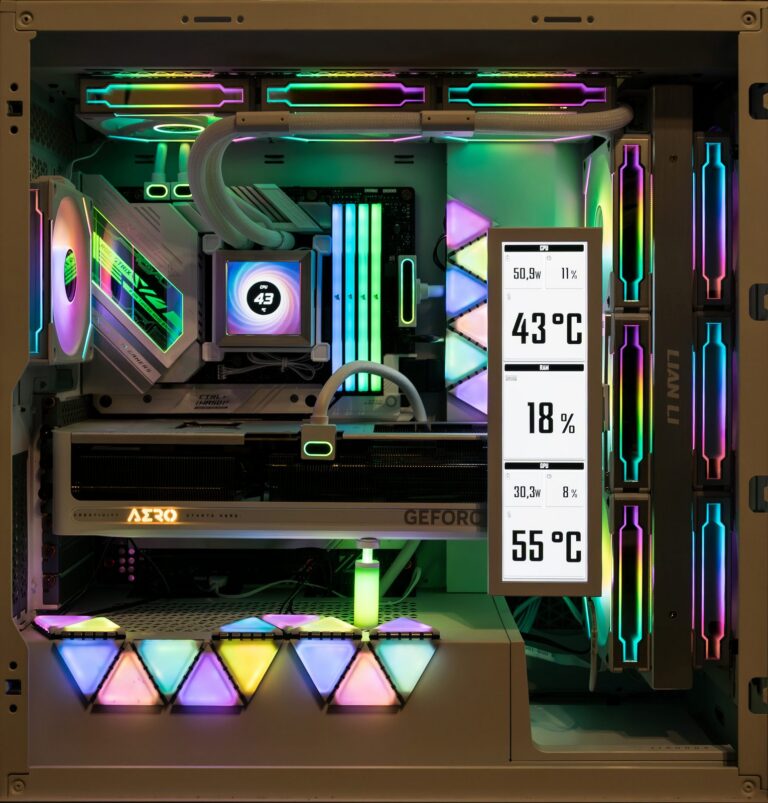
Oyun belirli bir süre sonra takılmaya başlıyorsa işlemci veya ekran kartı ısındıkça hızını düşürüyor olabilir. HWiNFO gibi ücretsiz bir araçla sıcaklıkları izleyin; sürekli 90°C ve üzerini görüyorsanız kasanın tozunu temizleyin ve hava akışını iyileştirin.
Çevrim içi oyunlarda takılma
Takılma yalnızca çok oyunculu oyunlarda oluyorsa, oyun içi ağ istatistiklerinde ping ve paket kaybı değerlerine bakın. Mümkünse Wi-Fi yerine Ethernet kablosu kullanın, oyun oynarken evde büyük indirmeler yapılmamasına dikkat edin ve oyunda size en yakın sunucu bölgesini seçin.
Sık Sorulan Sorular
Oyun tamamen donup kapanıyorsa ne yapmalıyım?
Önce oyun dosyalarını doğrulayın ve ekran kartı sürücüsünü güncelleyin. Sorun sürerse Olay Görüntüleyicisi > Windows Günlükleri > Sistem bölümünde donma anına ait hata kayıtlarına bakmak sorunun kaynağını gösterebilir.
Oyunu ilk açtığımda takılıyor, sonra düzeliyor. Normal mi?
Evet, birçok yeni oyunda gölgelendiriciler ilk açılışta derlenir. Bazı oyunlar bunu ana menüde yapar; derleme bitene kadar beklemek takılmaları büyük ölçüde azaltır.
Daha fazla RAM takılmayı çözer mi?
Yalnızca RAM’iniz gerçekten doluyorsa. 8 GB ile modern oyun oynuyorsanız 16 GB’a, ağır açık dünya oyunlarında ise 32 GB’a çıkmak belirgin fark yaratır.
Sonuç
Oyun takılmalarının çözümü, önce sorunun ne zaman ortaya çıktığını anlamaktan geçer. Oyun dosyalarını doğrulamak, katmanları kapatmak ve FPS sınırı koymak çoğu yazılımsal takılmayı giderir. Bunlar yetmezse oyunu SSD’ye taşımak, RAM kullanımını ve sıcaklıkları kontrol etmek kalıcı çözüm sağlar.
Bu rehber işe yaradı mı?
Geri bildirimin için teşekkürler.